 Von Tron Event Agency
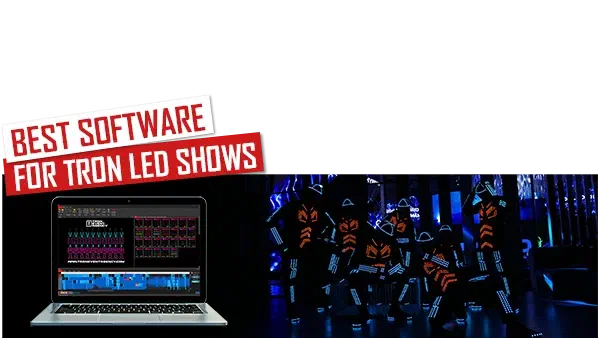
Vielleicht überlegen Sie, Ihr LED-Kostüm zu kaufen oder selbst zu bauen, und suchen die beste Software für LED-Tron-Shows. Verschwenden Sie keine Zeit mehr und laden Sie die kostenlose Software LED Strip Studio herunter – die beste Software, um Ihre zukünftige Show zu erstellen.
Sehen wir uns an, warum LSS die beste Software für Sie ist
Link zu diesem Abschnitt: Sehen wir uns an, warum LSS die beste Software für Sie ist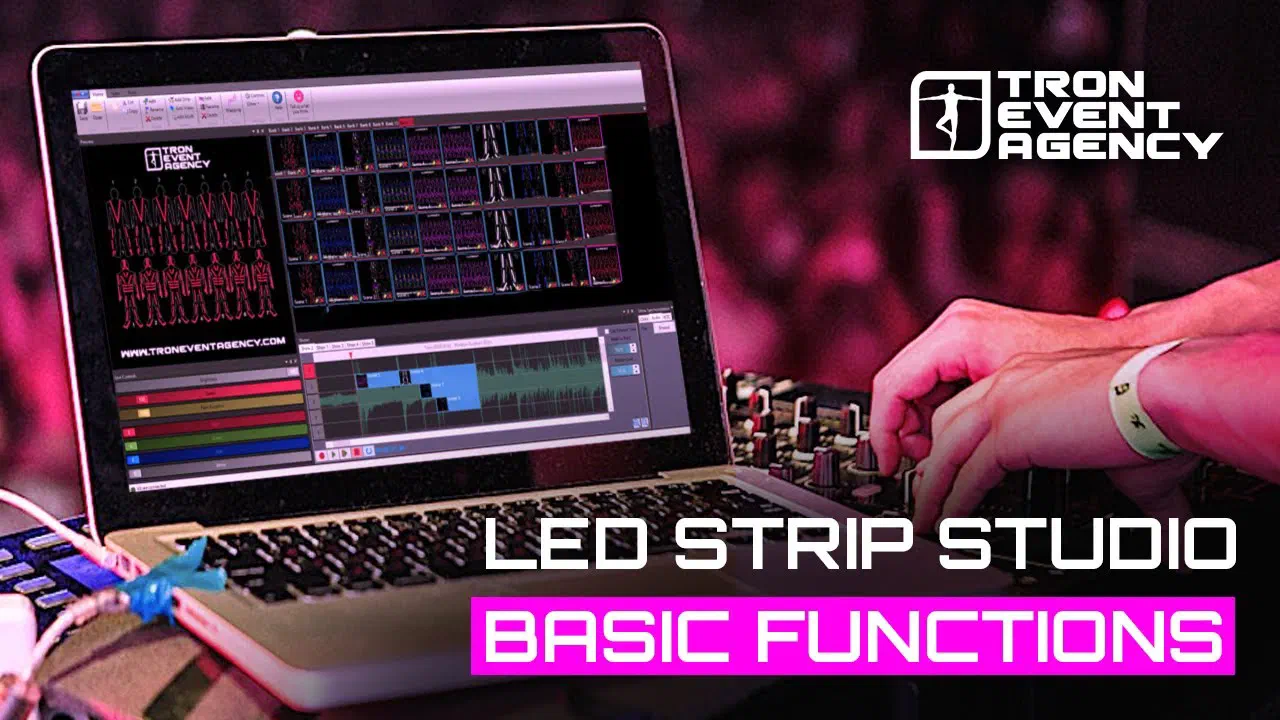
Effekte in Echtzeit erstellen
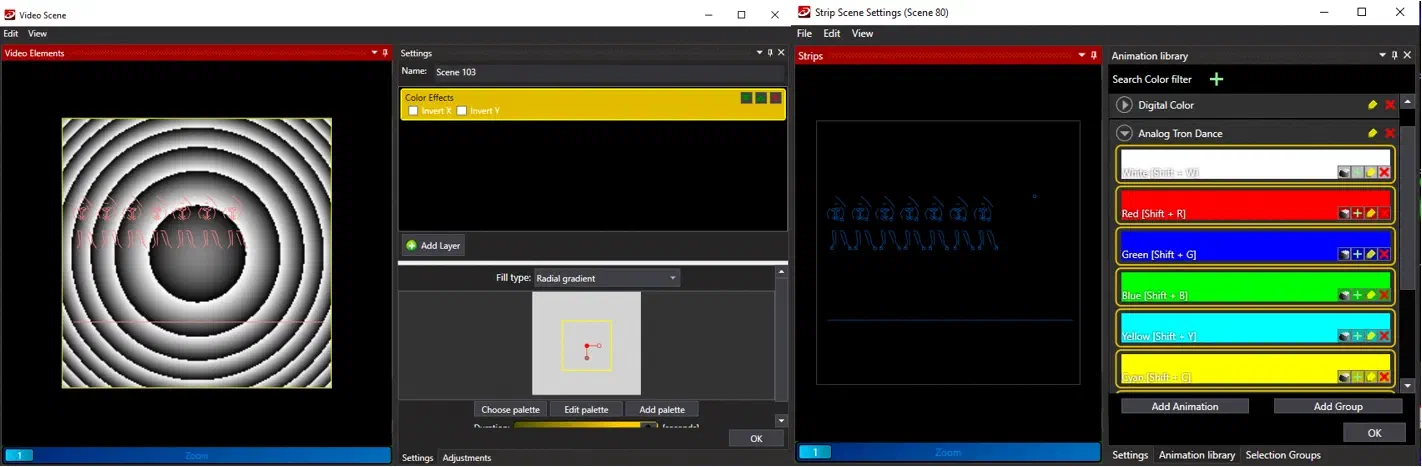
Link zu diesem Abschnitt: Effekte in Echtzeit erstellenDie Software LSS bietet einen sehr einfachen Prozess zur Erstellung von Effekten, egal ob Sie Videoeffekte oder nur einfache Farbeffekte suchen. Wenn Sie bereits eine Vorstellung von der Visualisierung haben, können Sie Effekte im „Offline-Modus“ erstellen (das heißt, Sie sind nicht mit dem Controller verbunden) und sie im Vorschaufenster ansehen. Wenn nicht, schließen Sie einfach die Hardware an den PC an und Sie sehen alles in Echtzeit. Was die Erstellung zudem wirklich beschleunigt, ist die Möglichkeit, Animationen schnell zu kopieren und einzufügen – zwischen den Kostümen in den Bänken, aber auch auf der Timeline.
Timeline-Synchronisation mit Musik
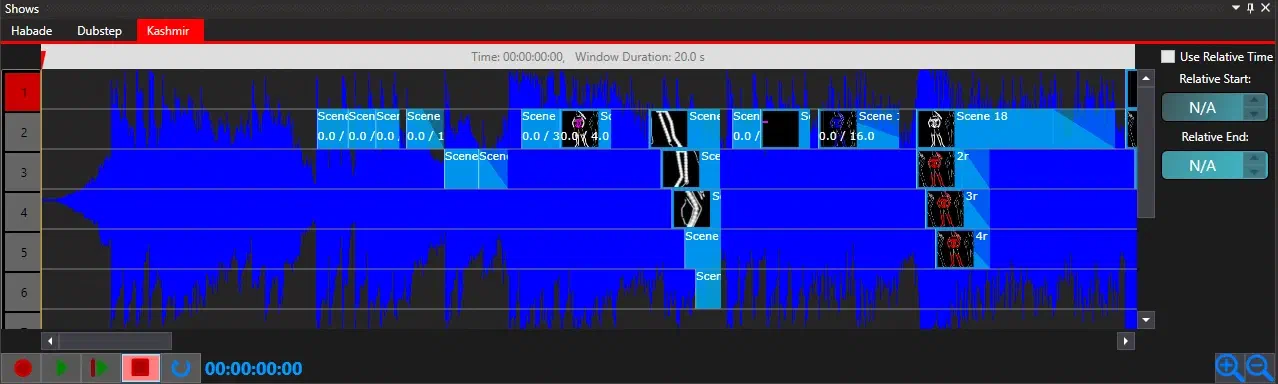
Link zu diesem Abschnitt: Timeline-Synchronisation mit MusikDamit können Sie Ihre Szenen präzise mit der Musik synchronisieren. Die Arbeit mit der Timeline ist ziemlich unkompliziert. Ziehen Sie die Szene einfach per Drag-and-drop aus der Bank auf eine der Spuren und legen Sie ihre Dauer mit der rechten Maustaste fest. Die Timeline-Funktion nutzen wir am häufigsten, wenn wir LED-Tanzshows erstellen und mehrere Szenen mischen. Sie ermöglicht es Ihnen, die Szenen des Arbeitsbereichs für jedes Kostüm zu organisieren und sie dann nach Bedarf zu mischen. Viel Zeit spart auch die Möglichkeit, für jede Szene Ein- und Ausblendungen (Fade-in und Fade-out) zu definieren oder die Funktion der relativen Zeit, mit der Sie festlegen, wie viele Beats Sie zeigen möchten.
Stabile Software für jedes Live-Event
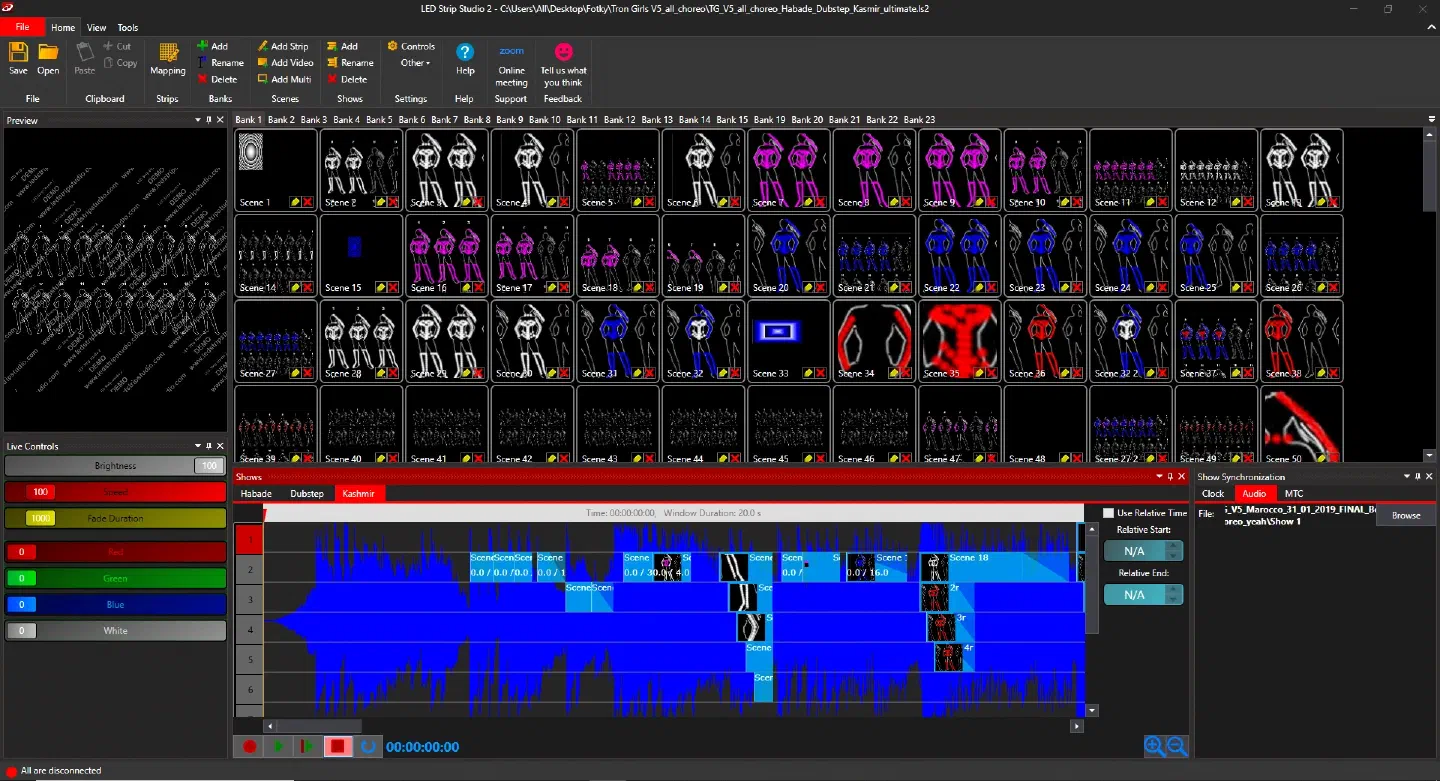
Link zu diesem Abschnitt: Stabile Software für jedes Live-EventDa wir die Shows auch selbst machen, hat Zuverlässigkeit der Software für uns oberste Priorität, denn es gibt während eines Events nichts Schlimmeres, als die Show für den Kunden nicht rechtzeitig spielen zu können oder während der Show eine Störung zu haben. Genau deshalb haben wir LSS sehr stabil gemacht und müssen uns vor der Show keine Kopfschmerzen machen.
Weitere wichtige Funktionen, die erwähnenswert sind:
Link zu diesem Abschnitt: Weitere wichtige Funktionen, die erwähnenswert sind:Falls Sie Ihre eigenen Kostüme gebaut haben, können Sie in LSS das individuelle Design definieren und damit arbeiten.
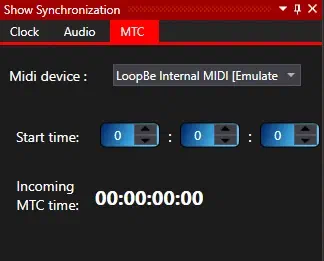
Die Midi-MTC-Synchronisation eignet sich gut für TV-Shows, Festivals oder große Eröffnungszeremonien, sodass Sie zusätzlich LED-Wände, Beam-Lichter oder Laser synchronisieren können.
Die Arbeitsgeschwindigkeit. Wenn Ihr Kunde in letzter Minute Änderungen wünscht, ist es wirklich kein Problem, die Show oder die Farben der Effekte in wenigen Minuten zu ändern.
Visualisierung – wir erstellen Shows nie mit den Tänzern. Normalerweise setzen wir uns nur mit dem Choreografen zusammen und bereiten die Show komplett allein in der Software vor (erfordert Vorerfahrung).
Limits, oder sollte ich sagen: keine Limits – Sie können so viele Kostüme einsetzen, wie Sie brauchen. Fügen Sie einfach weitere LSS-Controller hinzu und Sie können Shows für 20, 30, 40 oder mehr Tänzer erstellen…
Support, wenn Sie ihn brauchen
Link zu diesem Abschnitt: Support, wenn Sie ihn brauchenDa wir alles im eigenen Haus herstellen (Hardware und Software), können wir jede Frage beantworten, die Sie haben werden. Nichts ist einfacher, als uns eine E-Mail oder eine Nachricht über WhatsApp zu schreiben – und wir helfen Ihnen, Ihre Probleme zu lösen.

Wenn Sie Fragen haben, zögern Sie nicht, uns sofort zu kontaktieren.