 Par Tron Event Agency
Bonjour les fans de Tron !
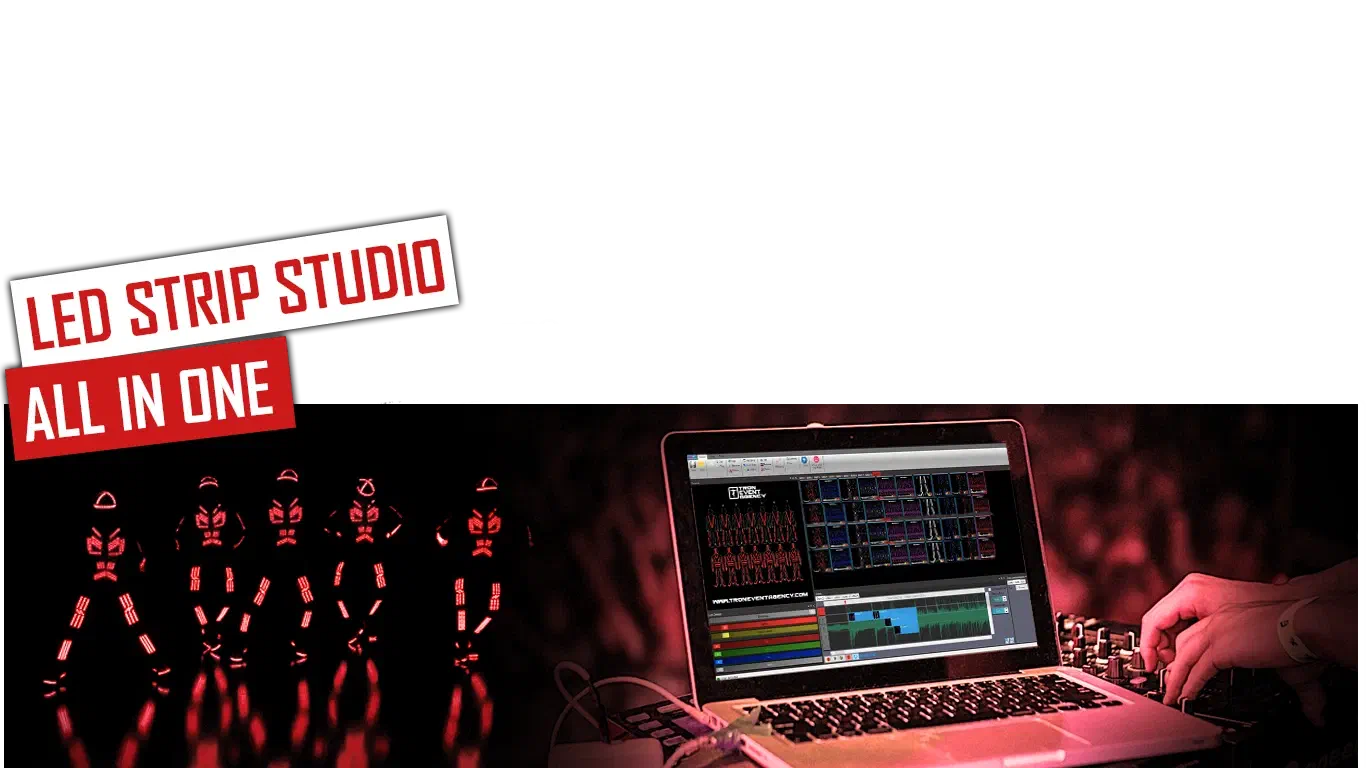
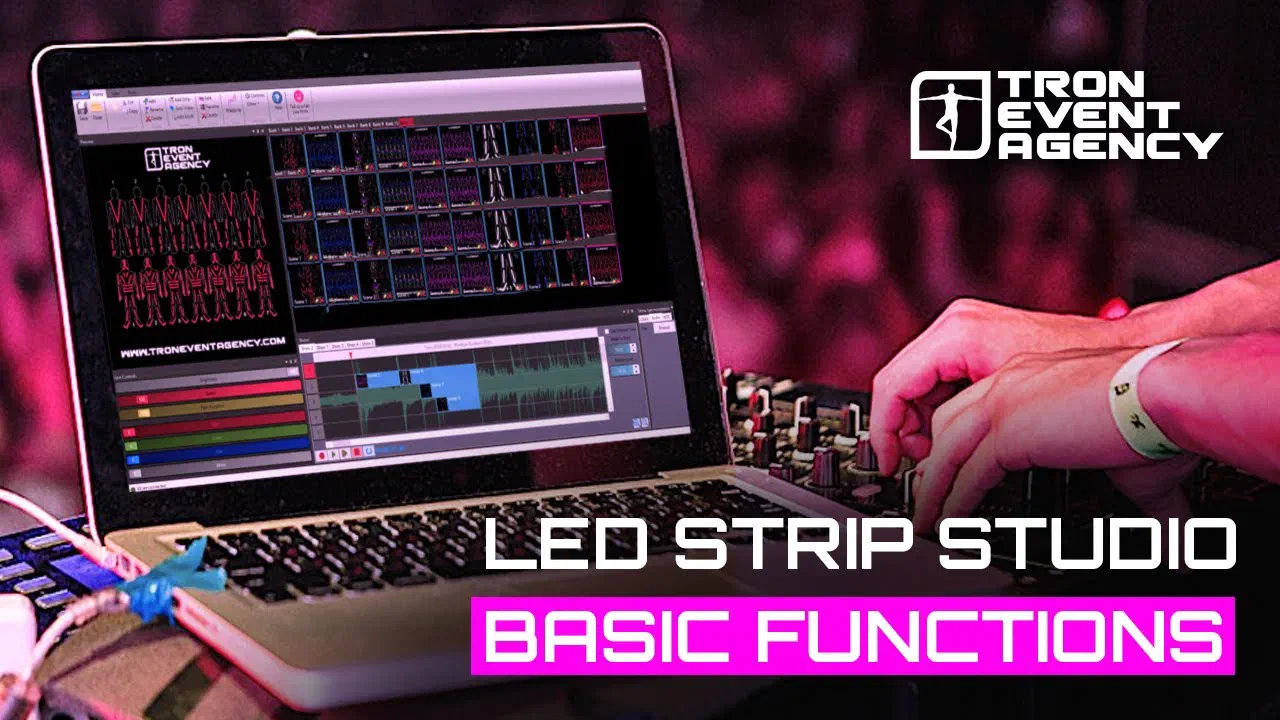
Nous avons récemment apporté quelques améliorations utiles à notre LED Strip Studio, nous avons donc décidé de créer un tout nouveau tutoriel pour vous avec ces améliorations incluses.
Ce tutoriel devrait contenir tout ce dont vous avez besoin pour programmer votre propre spectacle LED. S’il vous manque encore quelque chose, consultez nos tutoriels supplémentaires.
Vous n’avez pas encore le logiciel LSS ? Téléchargez-le ICI, ouvrez l’espace de travail Tron et essayez tout par vous-même dès maintenant !
Minutage :
00:11–02:11 – Présentation de l’espace de travail – Dans cette partie, vous voyez à quoi ressemble l’espace de travail et comment vous pouvez l’adapter à votre usage personnel.
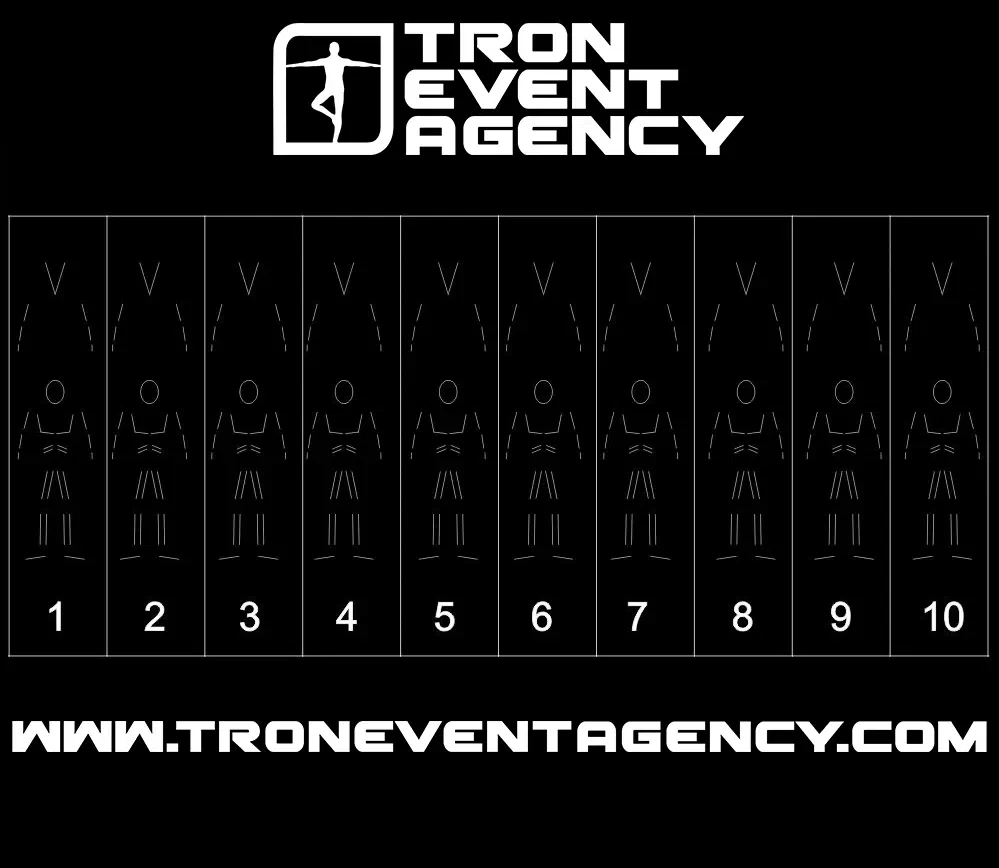
02:11–02:35 – Insérer une image d’arrière-plan – Vous voyez comment charger l’image d’arrière-plan depuis votre PC directement dans l’espace de travail.
02:35–03:23 – Insérer la musique – En quelques étapes simples, vous pouvez ajouter votre chanson préférée à la timeline. Votre musique est uniquement au format .mp3 ? Pas de problème, notre logiciel la convertira automatiquement en .wav.
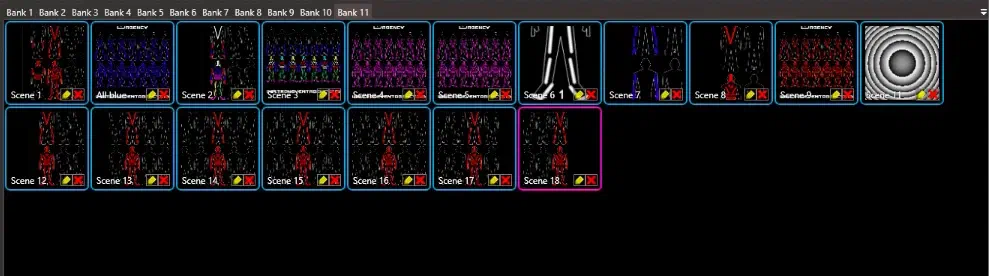
03:23–08:05 – Créer les scènes – Dans cette partie de la vidéo, nous vous présentons plusieurs façons de créer les scènes dans le logiciel LSS.
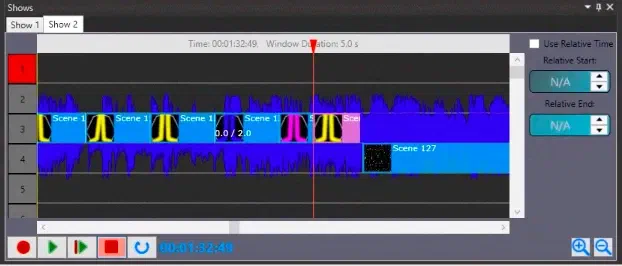
08:05–11:41 – Travailler avec la timeline – Quelles sont les règles de base lorsque vous travaillez avec la timeline ? Nous allons vous montrer les principales fonctions.
11:41–13:25 – Créer un effet stroboscopique – Une fonction très utile. Vous pouvez créer un effet intéressant et régler la fréquence de clignotement des costumes.
13:25–14:50 – Utiliser les groupes de sélection – Cette fonction vous aide à programmer plus vite et plus facilement.
14:50–15:50 – Copier les scènes – Une fonction utile. Vous pouvez copier l’effet et l’utiliser ensuite.
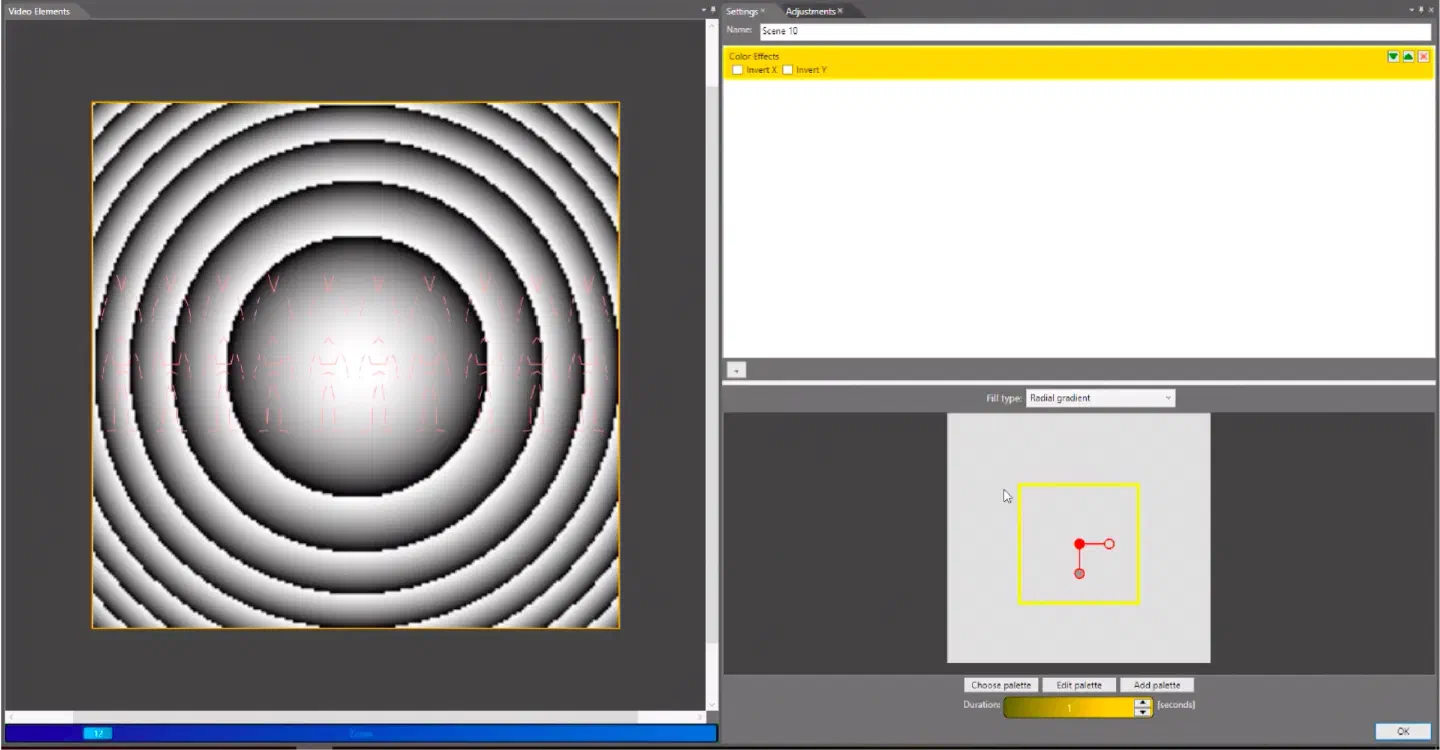
15:50–18:40 – Créer un effet vidéo – Vous en avez assez des simples effets analogiques ? Voyons ce que vous pouvez faire avec les effets vidéo !
18:40–19:00 – Enregistrer le show – Comment enregistrer votre progression pendant la programmation.
19:00–19:25 – Spectacle Tron Dance avec la timeline – Le produit final : voici à quoi ressemblera votre show une fois terminé !
Vous avez d’autres questions ? N’hésitez pas à nous demander quoi que ce soit, nous serons très heureux de vous donner toutes les réponses. Vous pouvez le faire ici !