 Autor: Tron Event Agency
Witajcie, fani Tron!
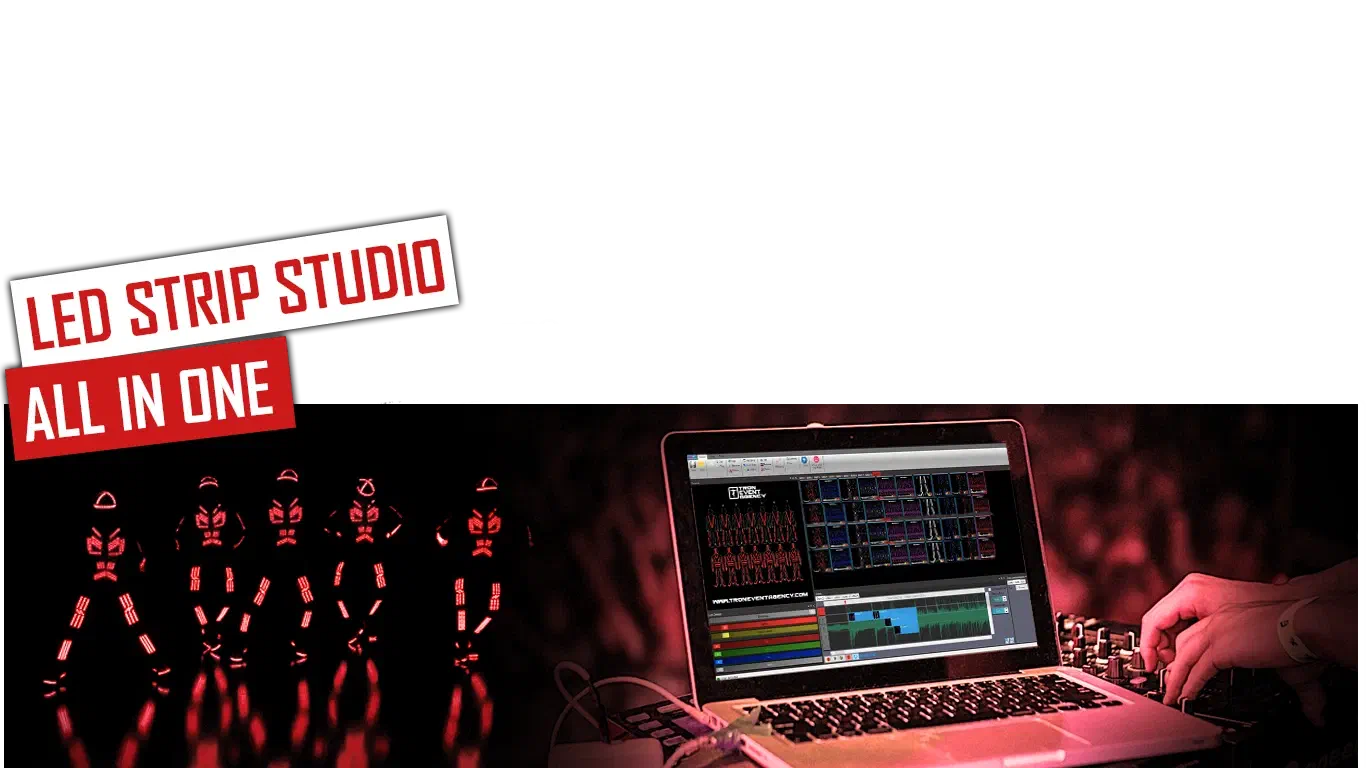
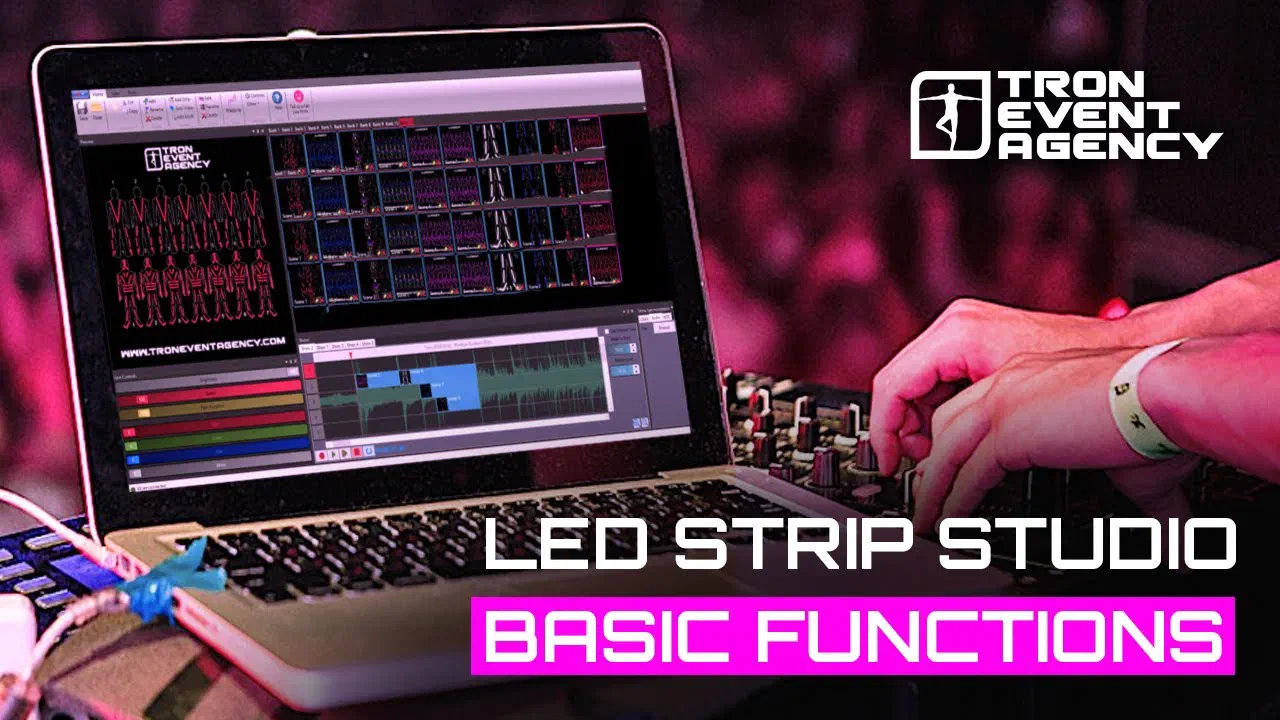
Ostatnio wprowadziliśmy w naszym LED Strip Studio kilka pomocnych ulepszeń, więc postanowiliśmy stworzyć dla Ciebie zupełnie nowy tutorial uwzględniający te ulepszenia.
Ten tutorial powinien zawierać wszystko, czego potrzebujesz do zaprogramowania własnego show LED. Jeśli nadal szukasz czegoś więcej, zajrzyj do naszych dodatkowych tutoriali.
Nie masz jeszcze oprogramowania LSS? Pobierz je TUTAJ, otwórz obszar roboczy Tron i wypróbuj wszystko samodzielnie już teraz!
Znaczniki czasu:
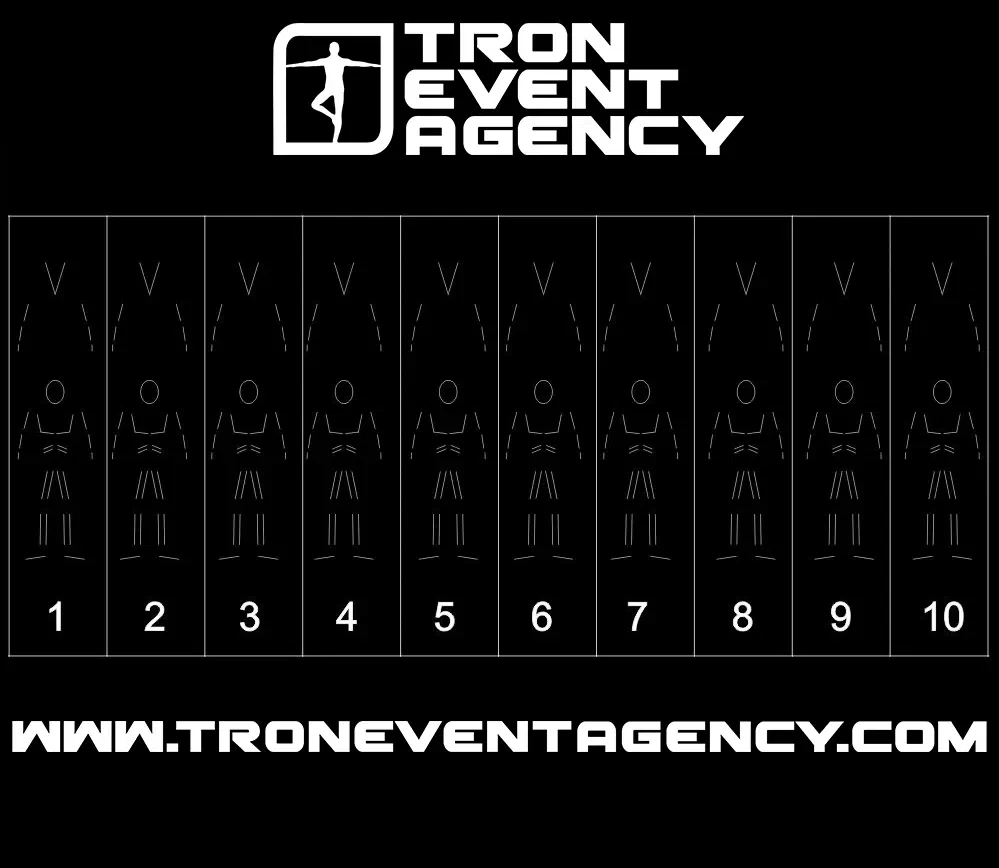
00:11 – 02:11 – Wprowadzenie do obszaru roboczego – W tej części zobaczysz, jak wygląda obszar roboczy i jak możesz go dostosować do własnych potrzeb.
02:11 – 02:35 – Wstawianie obrazu w tle – Zobaczysz, jak wczytać obraz w tle z komputera bezpośrednio do obszaru roboczego.
02:35 – 03:23 – Wstawianie muzyki – Prostymi krokami możesz dodać swój ulubiony utwór do osi czasu. Twoja muzyka jest tylko w formacie .mp3? Nie ma problemu, nasze oprogramowanie automatycznie przekonwertuje ją do formatu .wav.
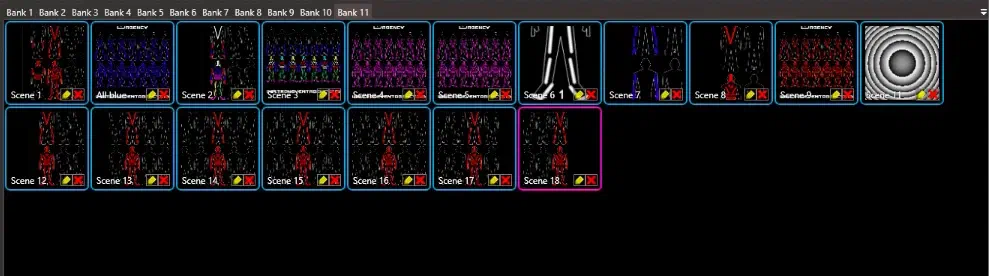
03:23 – 08:05 – Tworzenie scen – W tej części filmu przedstawiamy Ci kilka sposobów tworzenia scen w oprogramowaniu LSS.
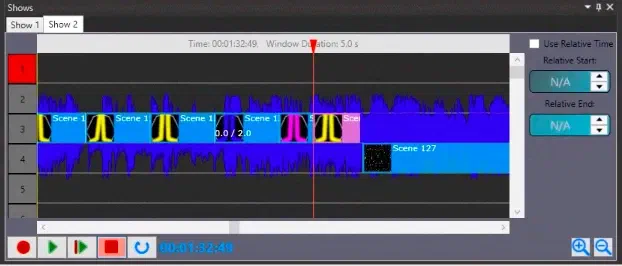
08:05 – 11:41 – Praca z osią czasu – Jakie są podstawowe zasady pracy z osią czasu? Pokażemy Ci najważniejsze funkcje.
11:41 – 13:25 – Tworzenie efektu stroboskopowego – Bardzo przydatna funkcja. Możesz stworzyć ciekawy efekt i dostosować częstotliwość migania kostiumów.
13:25 – 14:50 – Używanie grup selekcji – Ta funkcja pomaga programować szybciej i łatwiej.
14:50 – 15:50 – Kopiowanie scen – Przydatna funkcja. Możesz skopiować efekt i użyć go później.
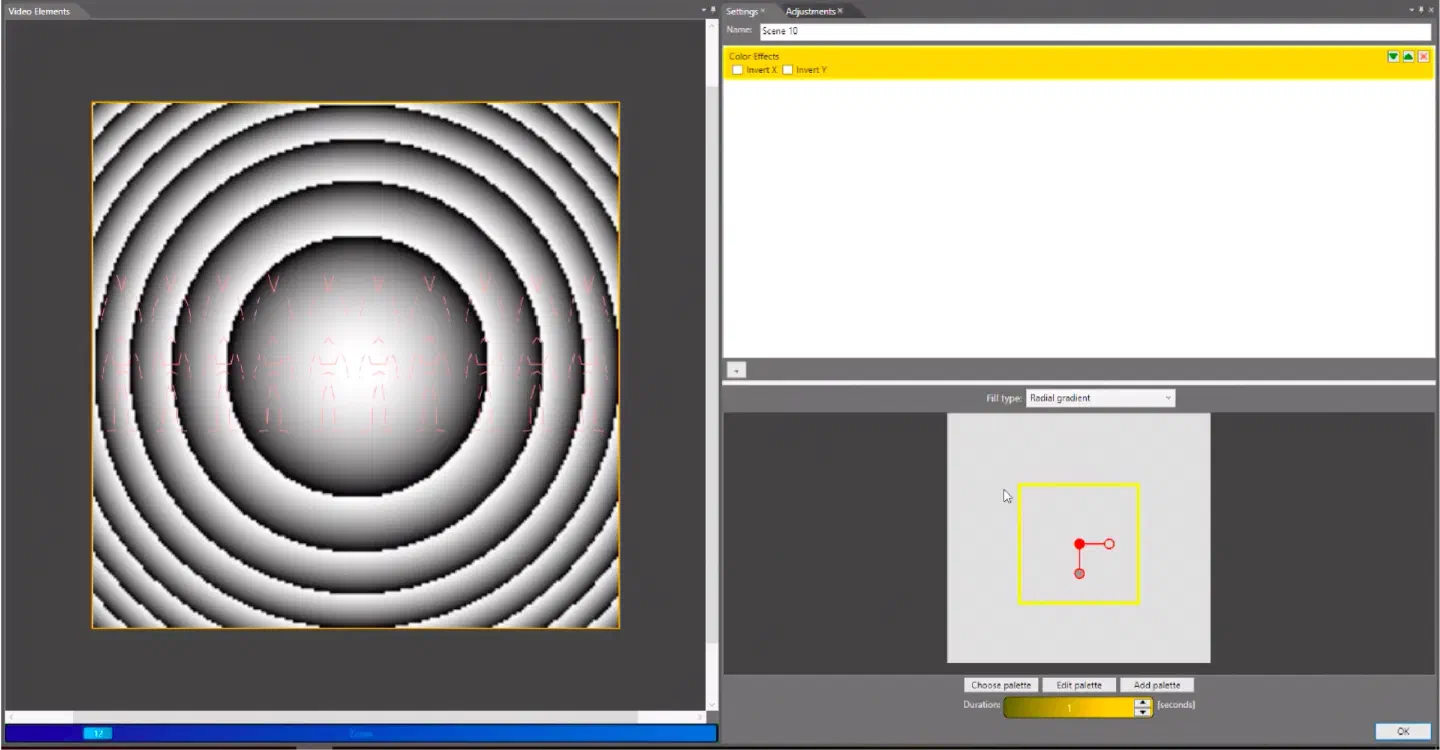
15:50 – 18:40 – Tworzenie efektu wideo – Masz dość prostych efektów analogowych? Sprawdźmy, co możesz zrobić z efektami wideo!
18:40 – 19:00 – Zapisywanie show – Jak zapisać swoje postępy podczas programowania.
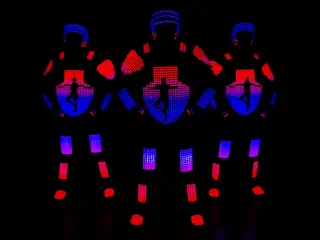
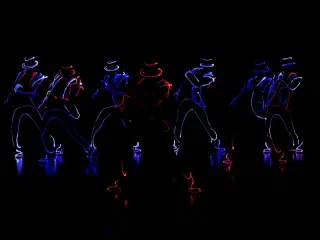
19:00 – 19:25 – Show Tron Dance z osią czasu – Produkt końcowy, czyli jak będzie wyglądać Twoje show, gdy będzie gotowe!
Masz dodatkowe pytania? Nie wahaj się pytać nas o wszystko, z przyjemnością udzielimy Ci wszystkich odpowiedzi. Możesz to zrobić tutaj!