 Autor Tron Event Agency
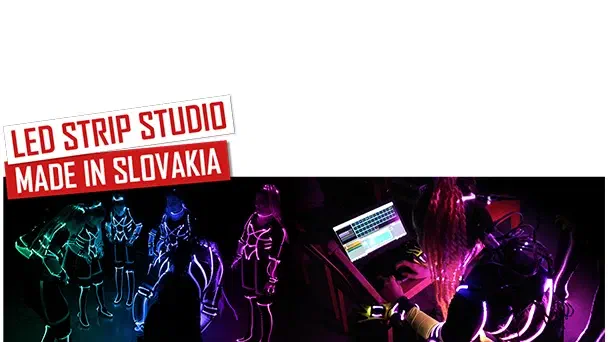
LED Strip Studio, vyrobené na Slovensku
Odkaz na tuto část: LED Strip Studio, vyrobené na SlovenskuVelmi často se mě ptají, zda je programování LED show náročné a jaký je nejlepší způsob, jak naprogramovat úspěšnou show. V tomto blogu napíšu, co můžete od programování show očekávat, a pár základních kroků, jak na to. V článku najdete také přiložené video s návodem.
Software LED Strip Studio vznikl v naší domovské zemi, na Slovensku. Tento software jsme vytvořili pro LED show. Kromě show můžete software použít k programování LED osvětlení budov, TV studií, diskoték – jednoduše všude, kde můžete nainstalovat analogovou, digitální nebo el wire technologii. Dá se využít mnoha způsoby. První verze LSS vznikla v roce 2010 a stále ji aktualizujeme, abychom zlepšili zážitek zákazníků. V poslední verzi jsme vylepšili grafiku, umožnili rychlejší programování a přidali velmi důležitou novou funkci – můžete ovládat RGBW pásky, což v jiných softwarech není příliš běžné. Dobře, pojďme psát o funkcích, které jsou důležité pro Tron show!
Jak začít?
Odkaz na tuto část: Jak začít?První krok je velmi jednoduchý. Nejnovější verzi softwaru si můžete stáhnout z našich webových stránek nebo jednoduše klikněte sem. Když je software nainstalovaný, stáhněte si pracovní plochu zde a otevřete soubor „.ls2“.
Teď si můžete LED programování vyzkoušet sami. Zkušební verze je k dispozici na 10 nebo 30 dní. Během tohoto období můžete dělat všechno jako v plné licencované verzi. Po vypršení zkušební verze ji bez aktivačního klíče neotevřete. To znamená, že si musíte koupit náš řídicí systém, jehož součástí je licence softwaru.
Programování show
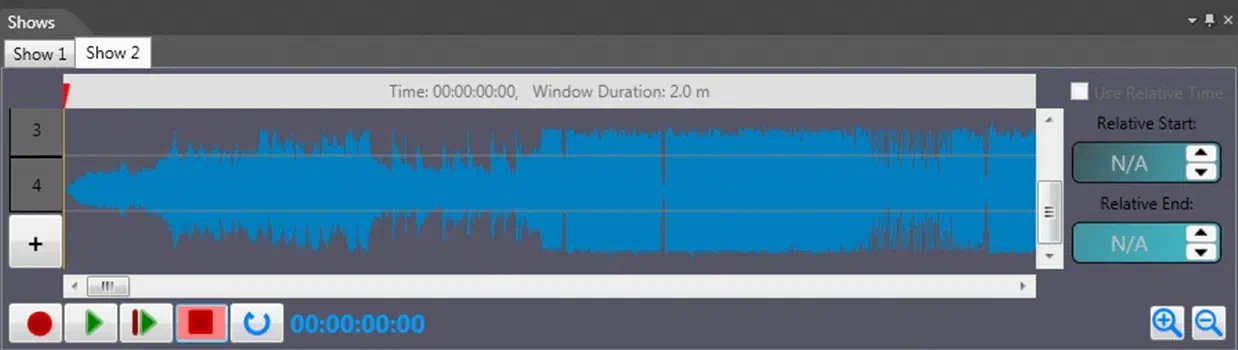
Odkaz na tuto část: Programování showDalším krokem je přidat na časovou osu vlastní hudbu, abyste viděli všechny beaty. LSS podporuje formát .wav, ale můžete importovat i .mp3 a software skladbu automaticky převede.
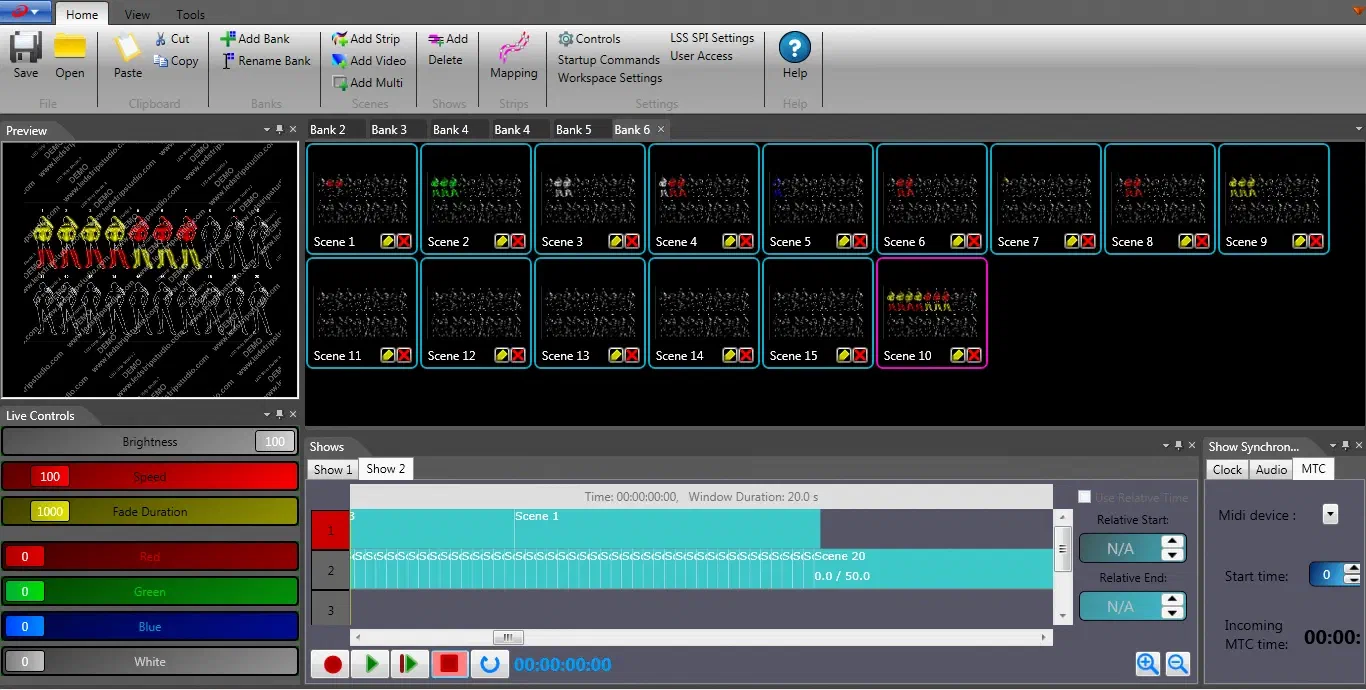
Když to máme, můžeme vytvořit banky a vybrat si efekt, který chceme. Tento nový efekt, který jsme vytvořili, dáme na časovou osu tak, že scénu jednoduše chytíte myší a přetáhnete ji na časovou osu. Výměna scén se provádí pravým tlačítkem myši.
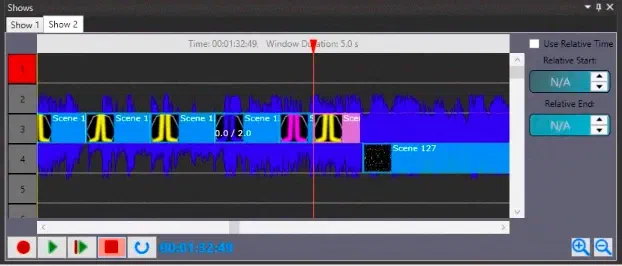
Krok za krokem vytváříme show. Máme 2 možnosti: první možnost vám umožní vytvořit barevné efekty, ve druhé můžeme přidat video scénu.
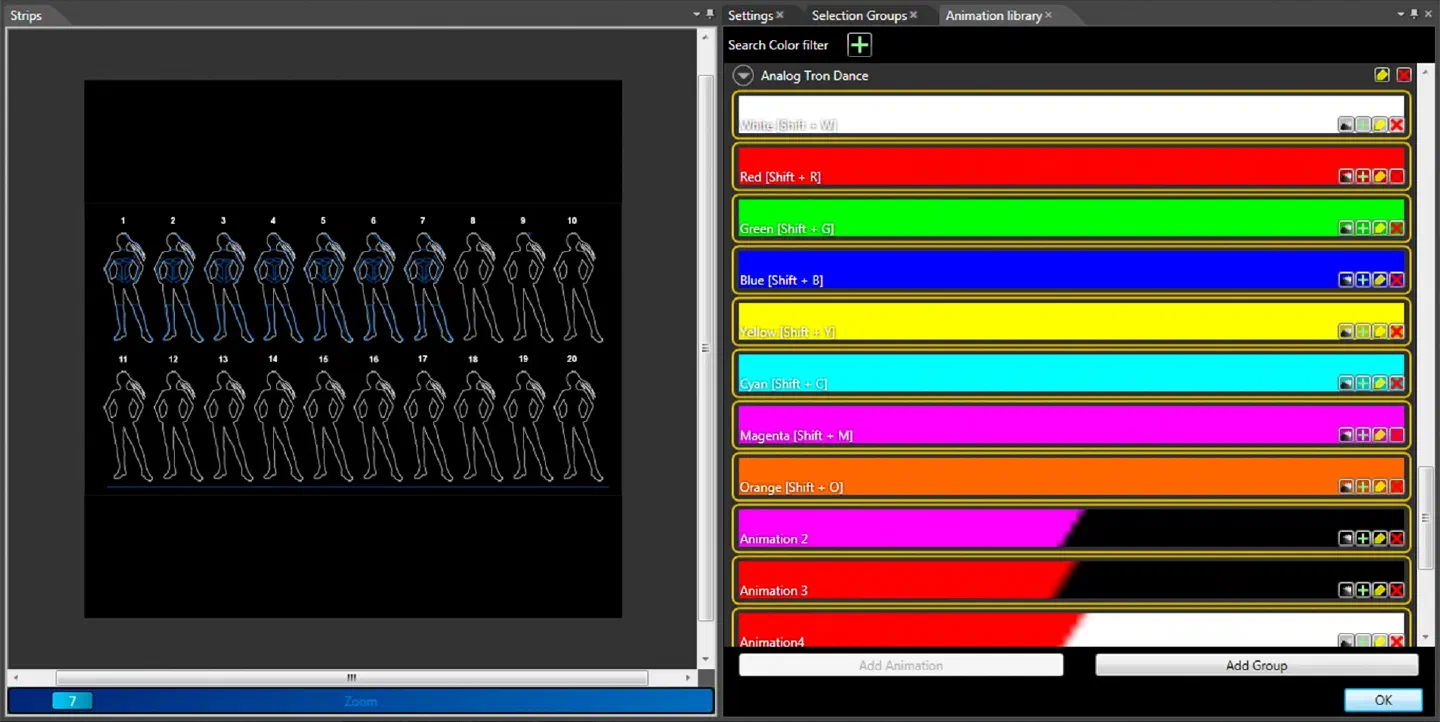
Vše, co jste naprogramovali, si můžete kdykoli zkontrolovat v počítači bez připojení k LED ovladači. V softwaru vidíte, co jste už naprogramovali a jak se kostýmy zapínají a vypínají v reálném čase synchronizovaně s hudbou. Když je show hotová, můžeme kostýmy připojit k LED ovladači a zkontrolovat, jak show vypadá ve skutečnosti.
Když to děláte poprvé bez jakýchkoli zkušeností s jiným video nebo hudebním softwarem, může to být matoucí. Nejtěžší je naučit se vytvářet vlastní scény a správně je používat na časové ose. Každý se musí naučit, jak efekty vypadají ve skutečnosti. Někdy efekty, které v softwaru vypadají skvěle, nejsou až tak hezké, když je přehrajete na kostýmech. Velmi důležitá je také kombinace barev – nevypadá dobře, pokud použijete všechny existující barvy a vytvoříte s kostýmy duhu. Některé kombinace barev k sobě ladí mnohem lépe než jiné. Menší problém můžete mít, pokud „neumíte počítat doby“, protože nejdůležitější je přesně sladit efekty s vaší hudbou. Čas si můžete kdykoli zkontrolovat na časové ose, což je skvělé. Práci si můžete zrychlit pomocí klávesových zkratek v softwaru. Je to opravdu užitečné a možnost přizpůsobení šetří čas. Všechny základní kroky, jak naprogramovat show, si můžete prohlédnout v našem videonávodu.
Výhody a nevýhody našeho softwaru
Odkaz na tuto část: Výhody a nevýhody našeho softwaruVýhody
– přizpůsobitelné rozložení náhledu, časové osy a pracovní plochy v softwaru,
– živý náhled,
– automatický převod z .mp3 do .wav,
– spousta možností pro vytvoření scény,
– neomezený počet show, které můžete vytvořit,
– velmi stabilní software bez jakýchkoli „fatálních chyb“,
– tolik licencí, kolik potřebujete,
– funguje i na slabších počítačích,
– synchronizace s LED obrazovkou přes časovou osu,
Nevýhody
– chybí tlačítko Zpět (undo),
– mapování je časově náročné, ale koncoví uživatelé tuto funkci nepoužívají (vaše kostýmy jsou v pracovní ploše už namapované),
– změna názvu show je dost komplikovaná
Máte nějaké otázky? Neváhejte nás kontaktovat na našich webových stránkách!