 Autor Tron Event Agency
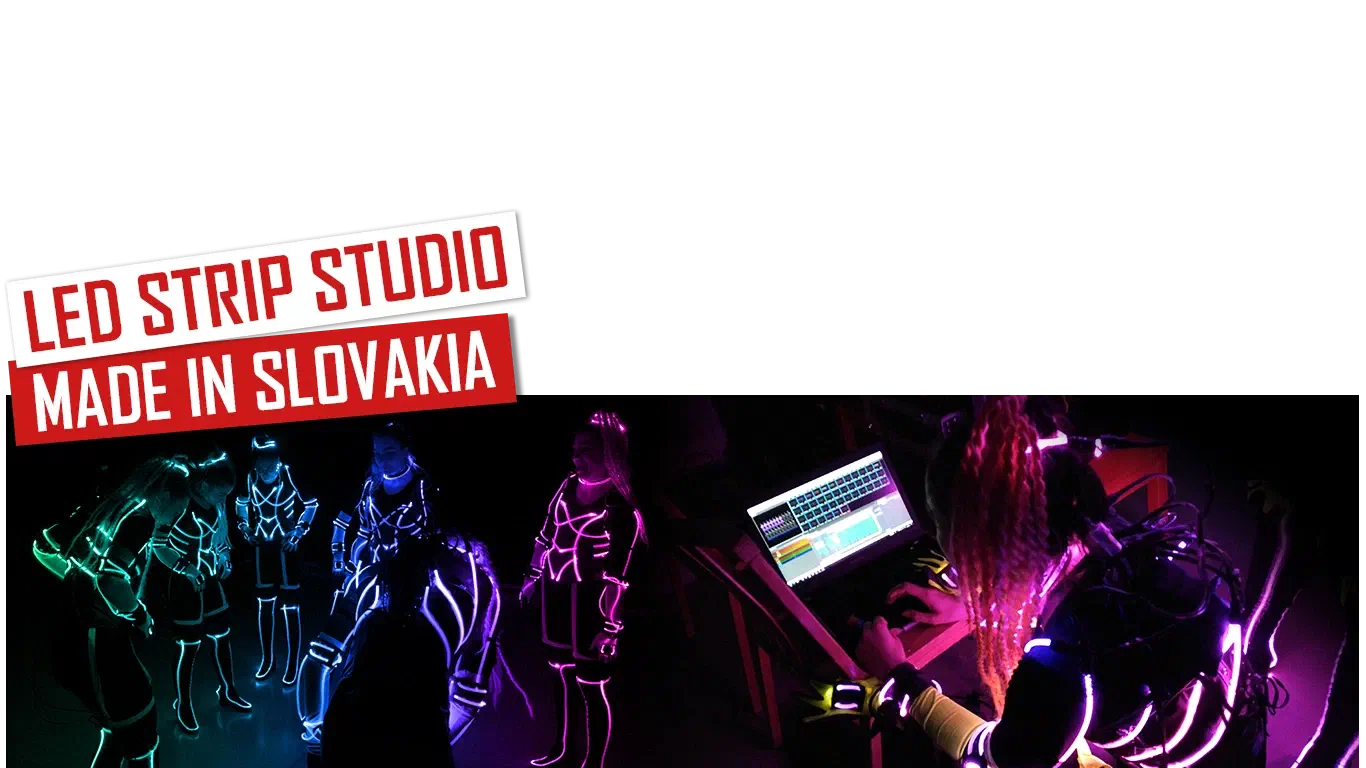
LED Strip Studio, vyrobené na Slovensku
Odkaz na túto časť: LED Strip Studio, vyrobené na SlovenskuVeľmi často sa ma pýtajú, či je programovanie LED show náročné a aký je najlepší spôsob, ako naprogramovať úspešnú show. V tomto blogu napíšem, čo môžete od programovania show očakávať, a pár základných krokov, ako na to. V článku nájdete aj priložené video s návodom.
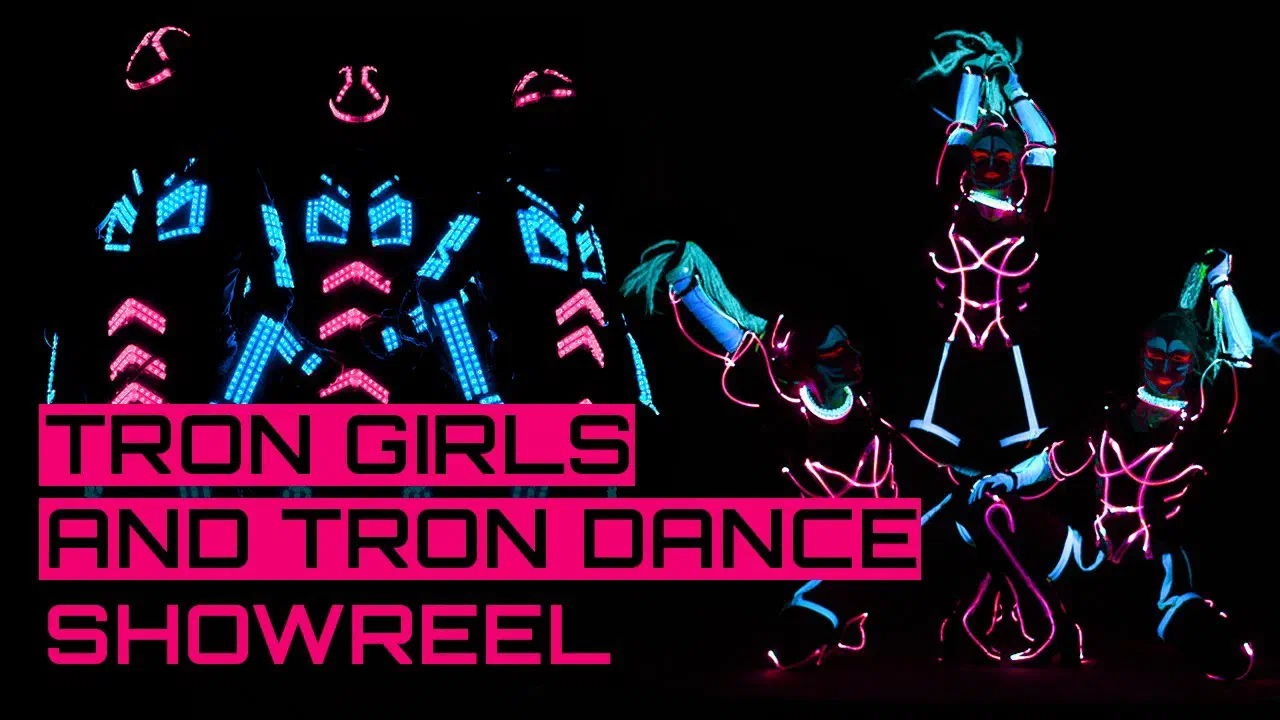
Softvér LED Strip Studio vznikol v našej domovskej krajine, na Slovensku. Tento softvér sme vytvorili pre LED show. Okrem show môžete softvér použiť na programovanie LED osvetlenia budov, TV štúdií, diskoték – jednoducho všade, kde môžete nainštalovať analógovú, digitálnu alebo el wire technológiu. Dá sa využiť mnohými spôsobmi. Prvá verzia LSS vznikla v roku 2010 a stále ju aktualizujeme, aby sme zlepšili zážitok zákazníkov. V poslednej verzii sme vylepšili grafiku, umožnili rýchlejšie programovanie a pridali veľmi dôležitú novú funkciu – môžete ovládať RGBW pásiky, čo v iných softvéroch nie je veľmi bežné. Dobre, poďme písať o funkciách, ktoré sú dôležité pre Tron show!
Ako začať?
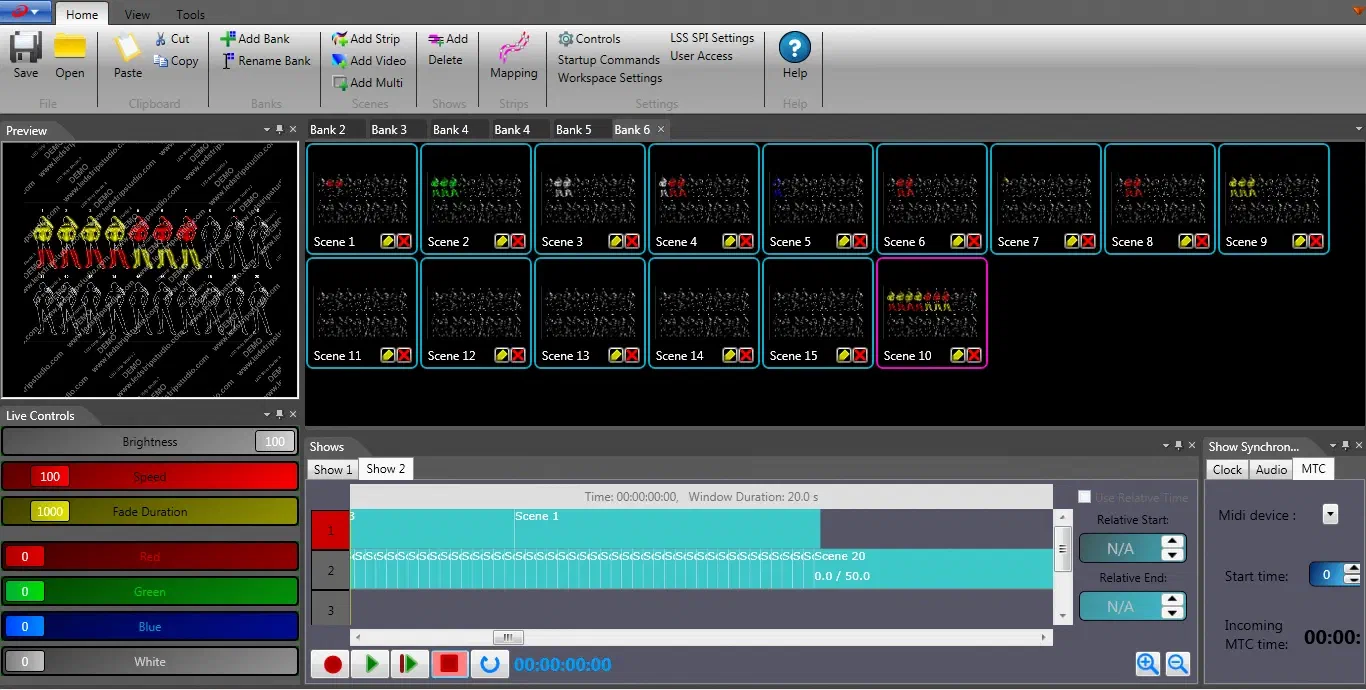
Odkaz na túto časť: Ako začať?Prvý krok je veľmi jednoduchý. Najnovšiu verziu softvéru si môžete stiahnuť z našej webovej stránky alebo jednoducho kliknite sem. Keď je softvér nainštalovaný, stiahnite si pracovnú plochu tu a otvorte súbor „.ls2“.
Teraz si môžete LED programovanie vyskúšať sami. Skúšobná verzia je k dispozícii na 10 alebo 30 dní. Počas tohto obdobia môžete robiť všetko ako v plnej licencovanej verzii. Po uplynutí skúšobnej verzie ju bez aktivačného kľúča neotvoríte. To znamená, že si musíte kúpiť náš riadiaci systém, ktorého súčasťou je licencia softvéru.
Programovanie show
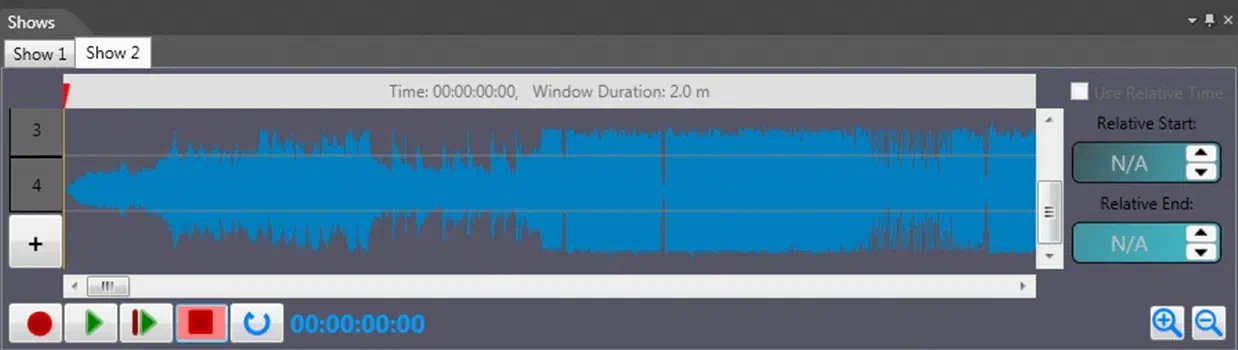
Odkaz na túto časť: Programovanie showĎalším krokom je pridať na časovú os vlastnú hudbu, aby ste videli všetky beaty. LSS podporuje formát .wav, ale môžete importovať aj .mp3 a softvér skladbu automaticky prevedie.
Keď to máme, môžeme vytvoriť banky a vybrať si efekt, ktorý chceme. Tento nový efekt, ktorý sme vytvorili, dáme na časovú os tak, že scénu jednoducho chytíte myšou a presuniete ju na časovú os. Výmena scén sa robí pravým tlačidlom myši.
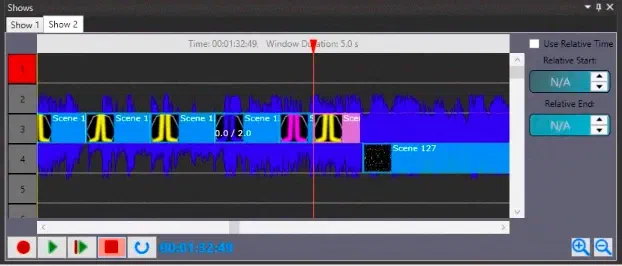
Krok za krokom vytvárame show. Máme 2 možnosti: prvá možnosť vám umožní vytvoriť farebné efekty, v druhej môžeme pridať video scénu.
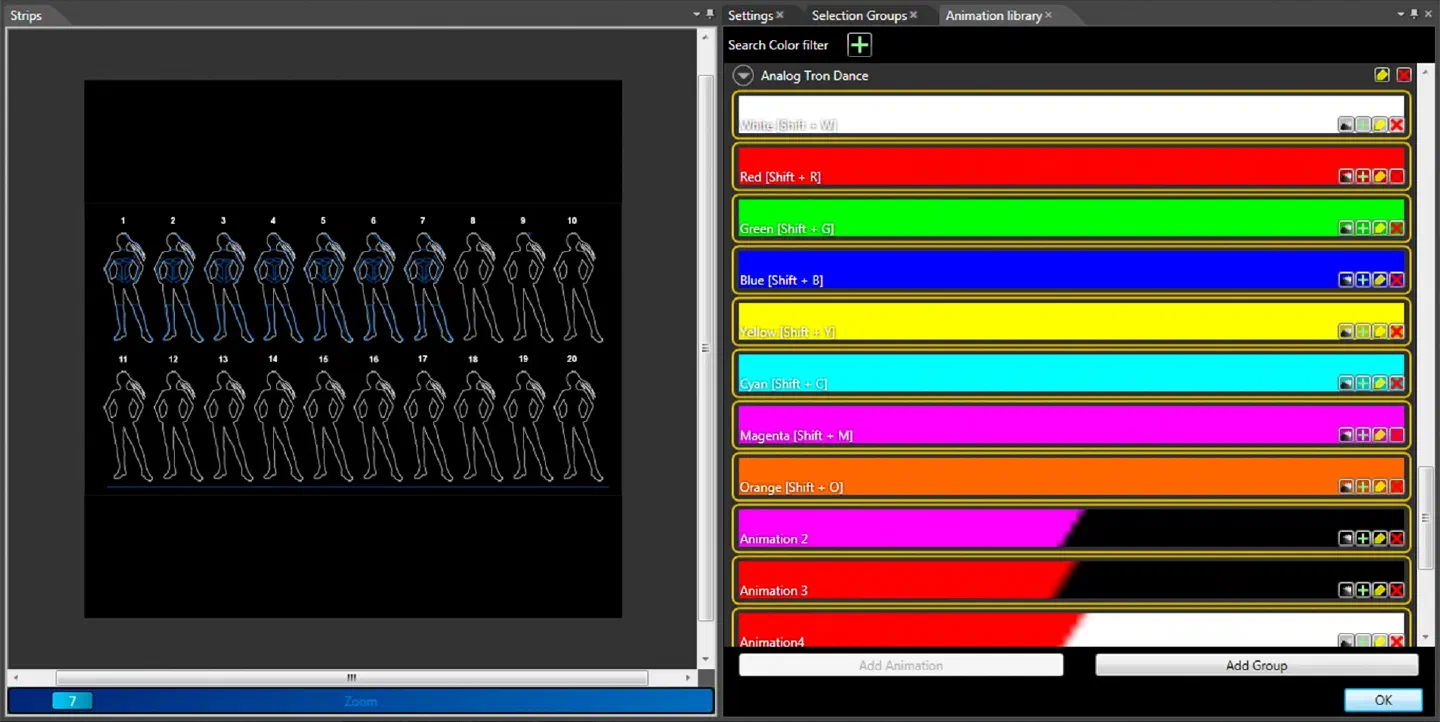
Všetko, čo ste naprogramovali, si môžete kedykoľvek skontrolovať v počítači bez pripojenia k LED ovládaču. V softvéri vidíte, čo ste už naprogramovali a ako sa kostýmy zapínajú a vypínajú v reálnom čase synchronizovane s hudbou. Keď je show hotová, môžeme kostýmy pripojiť k LED ovládaču a skontrolovať, ako show vyzerá v skutočnosti.
Keď to robíte prvýkrát bez akýchkoľvek skúseností s iným video alebo hudobným softvérom, môže to byť mätúce. Najťažšie je naučiť sa vytvárať vlastné scény a správne ich používať na časovej osi. Každý sa musí naučiť, ako efekty vyzerajú v skutočnosti. Niekedy efekty, ktoré v softvéri vyzerajú skvele, nie sú až také pekné, keď ich prehráte na kostýmoch. Veľmi dôležitá je aj kombinácia farieb – nevyzerá dobre, ak použijete všetky existujúce farby a vytvoríte s kostýmami dúhu. Niektoré kombinácie farieb k sebe ladia oveľa lepšie ako iné. Menší problém môžete mať, ak „neviete počítať doby“, pretože najdôležitejšie je presne zladiť efekty s vašou hudbou. Čas si môžete kedykoľvek skontrolovať na časovej osi, čo je skvelé. Prácu si môžete zrýchliť pomocou klávesových skratiek v softvéri. Je to naozaj užitočné a možnosť prispôsobenia šetrí čas. Všetky základné kroky, ako naprogramovať show, si môžete pozrieť v našom videonávode.
Výhody a nevýhody nášho softvéru
Odkaz na túto časť: Výhody a nevýhody nášho softvéruVýhody
– prispôsobiteľné rozloženie náhľadu, časovej osi a pracovnej plochy v softvéri,
– živý náhľad,
– automatický prevod z .mp3 do .wav,
– množstvo možností na vytvorenie scény,
– neobmedzený počet show, ktoré môžete vytvoriť,
– veľmi stabilný softvér bez akýchkoľvek „fatálnych chýb“,
– toľko licencií, koľko potrebujete,
– funguje aj na slabších počítačoch,
– synchronizácia s LED obrazovkou cez časovú os,
Nevýhody
– chýba tlačidlo Späť (undo),
– mapovanie je časovo náročné, ale koncoví používatelia túto funkciu nepoužívajú (vaše kostýmy sú v pracovnej ploche už namapované),
– zmena názvu show je dosť komplikovaná
Máte nejaké otázky? Neváhajte nás kontaktovať na našej webovej stránke!