 Autor: Tron Event Agency
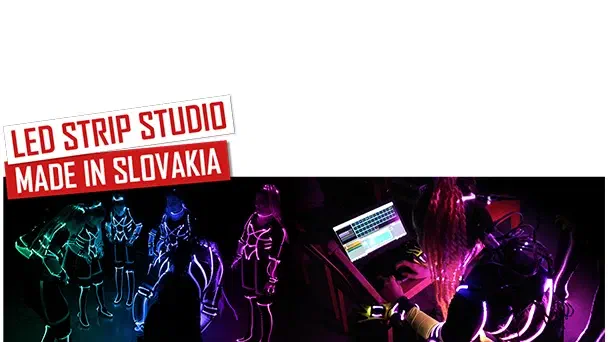
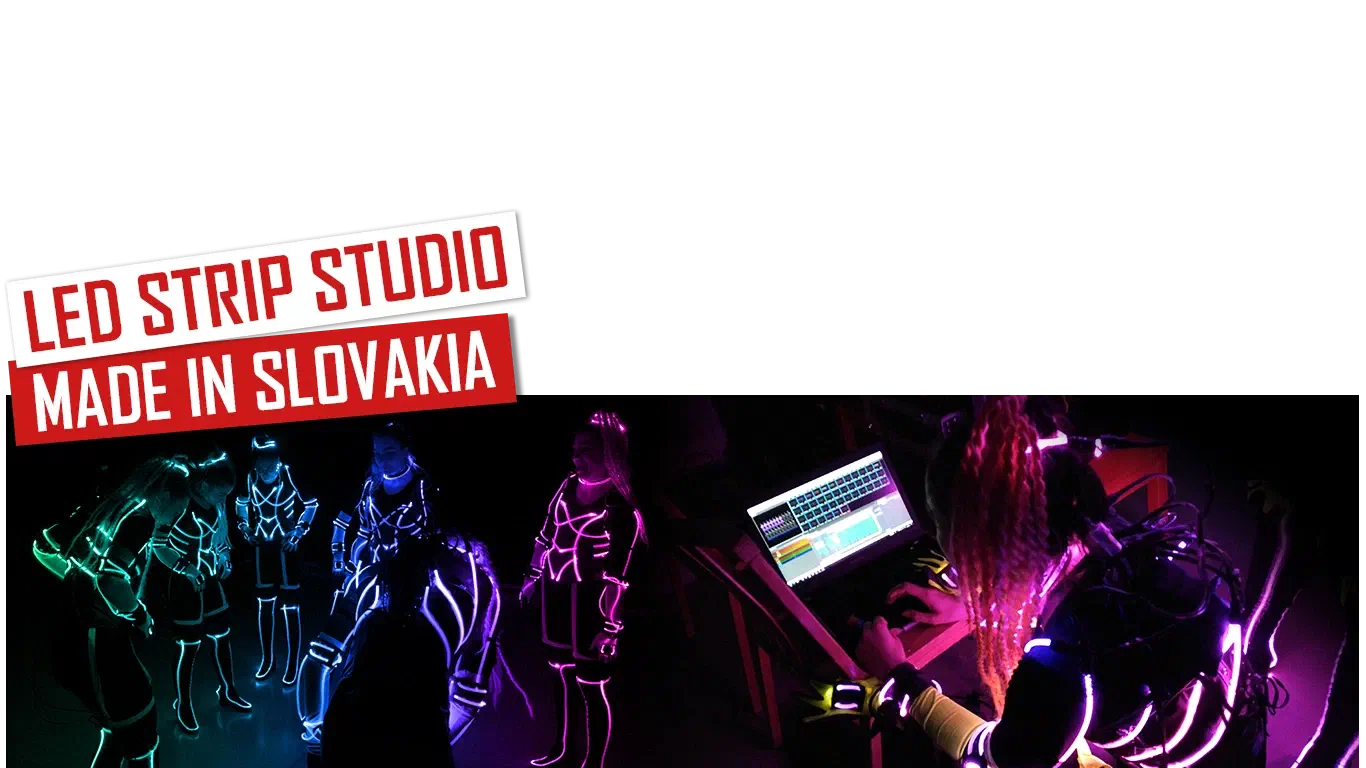
LED Strip Studio – stworzone na Słowacji
Link do tej sekcji: LED Strip Studio – stworzone na SłowacjiBardzo często pytają mnie, czy programowanie show LED jest trudne i jaki jest najlepszy sposób na zaprogramowanie udanego show. W tym blogu napiszę, czego można się spodziewać po programowaniu show i jakie są podstawowe kroki, by to osiągnąć. Do artykułu dołączony jest też film instruktażowy.
Oprogramowanie LED Strip Studio powstało w naszym rodzimym kraju, na Słowacji. Stworzyliśmy je z myślą o show LED. Poza show możesz używać go do programowania oświetlenia LED na budynkach, w studiach telewizyjnych, dyskotekach – po prostu wszędzie tam, gdzie można zainstalować technologię analogową, cyfrową lub kabel EL. Możesz z niego korzystać na wiele sposobów. Pierwsza wersja LSS powstała w 2010 roku, a my wciąż wprowadzamy aktualizacje, aby poprawić doświadczenia klientów. W ostatniej wersji usprawniliśmy grafikę, umożliwiliśmy szybsze programowanie i dodaliśmy bardzo ważną nową funkcję: możesz sterować taśmami RGBW, co nie jest zbyt częste w innym oprogramowaniu. Dobrze, zacznijmy pisać o funkcjach, które są ważne dla show Tron!
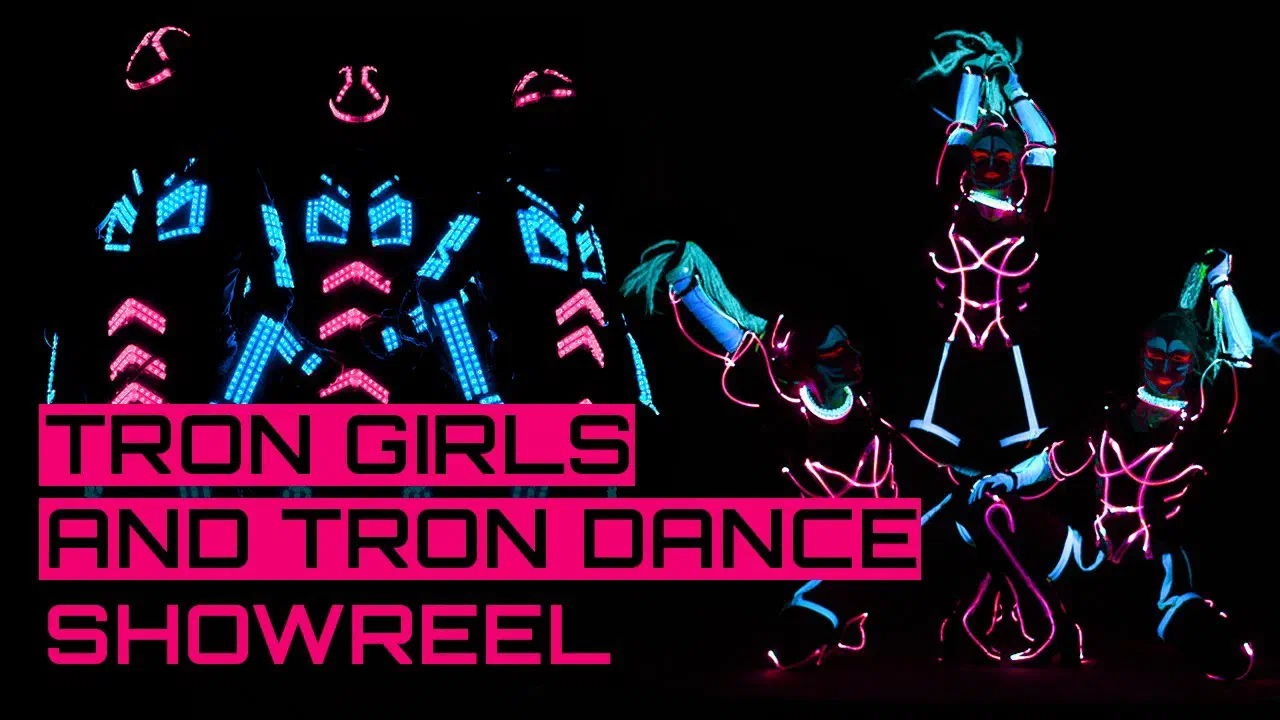
Jak zacząć?
Link do tej sekcji: Jak zacząć?Pierwszy krok jest bardzo prosty. Możesz pobrać najnowszą wersję oprogramowania z naszej strony internetowej lub po prostu kliknąć tutaj. Gdy oprogramowanie zostanie zainstalowane, pobierz workspace tutaj i otwórz plik „.ls2”.
Teraz możesz samodzielnie wypróbować programowanie LED. Wersja próbna jest dostępna przez 10 lub 30 dni. W tym czasie możesz robić wszystko tak jak w pełnej wersji z licencją. Po wygaśnięciu wersji próbnej nie otworzysz jej bez klucza aktywacyjnego. Oznacza to, że musisz kupić nasz system sterowania, który zawiera licencję na oprogramowanie.
Programowanie show
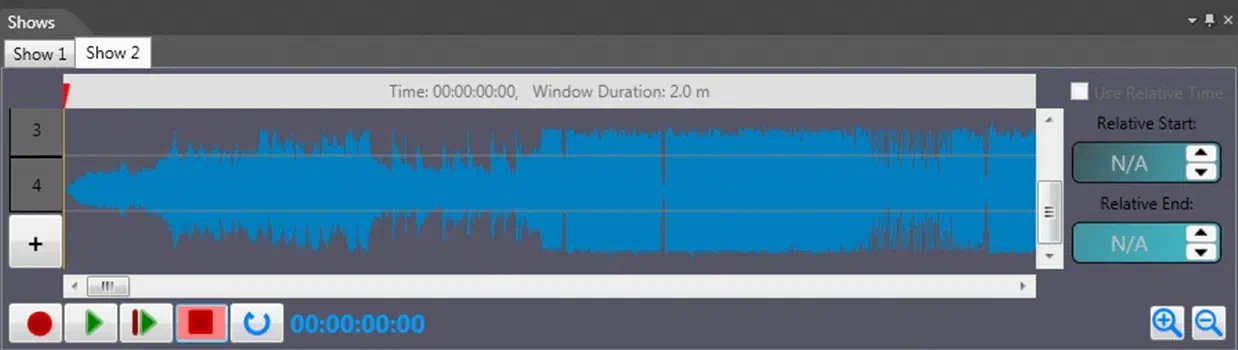
Link do tej sekcji: Programowanie showKolejnym krokiem jest dodanie własnej muzyki na timeline, dzięki czemu widzisz wszystkie uderzenia. LSS obsługuje .wav, ale możesz też zaimportować .mp3, a oprogramowanie automatycznie przekonwertuje utwór.
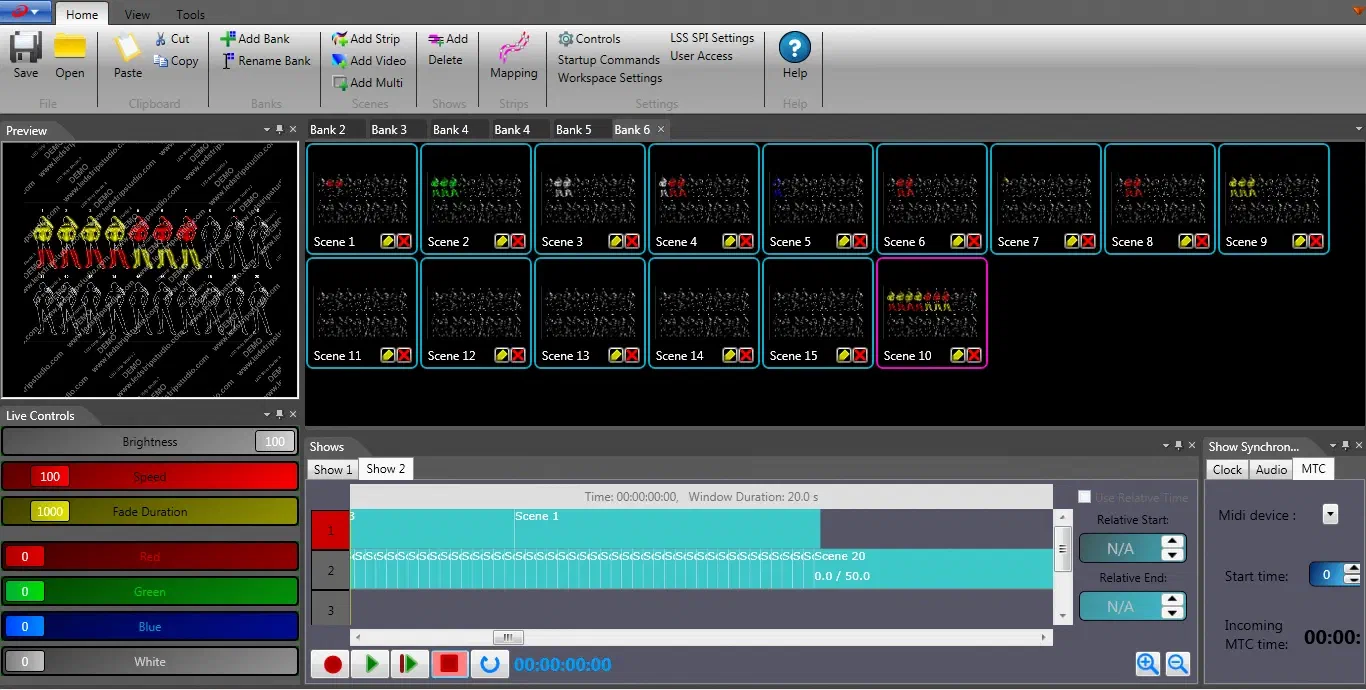
Gdy mamy już to za sobą, możemy utworzyć banki i wybrać efekt, który chcemy. Ten nowy efekt, który stworzyliśmy, umieszczamy na timeline, po prostu chwytając scenę myszą i upuszczając ją na timeline. Wymiany scen wykonuje się prawym przyciskiem myszy.
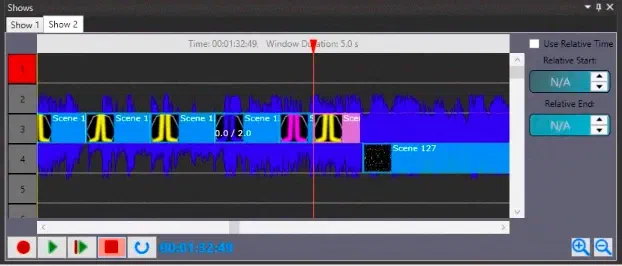
Krok po kroku tworzymy show. Mamy 2 opcje: pierwsza pozwala tworzyć efekty kolorystyczne, w drugiej możemy dodać scenę wideo.
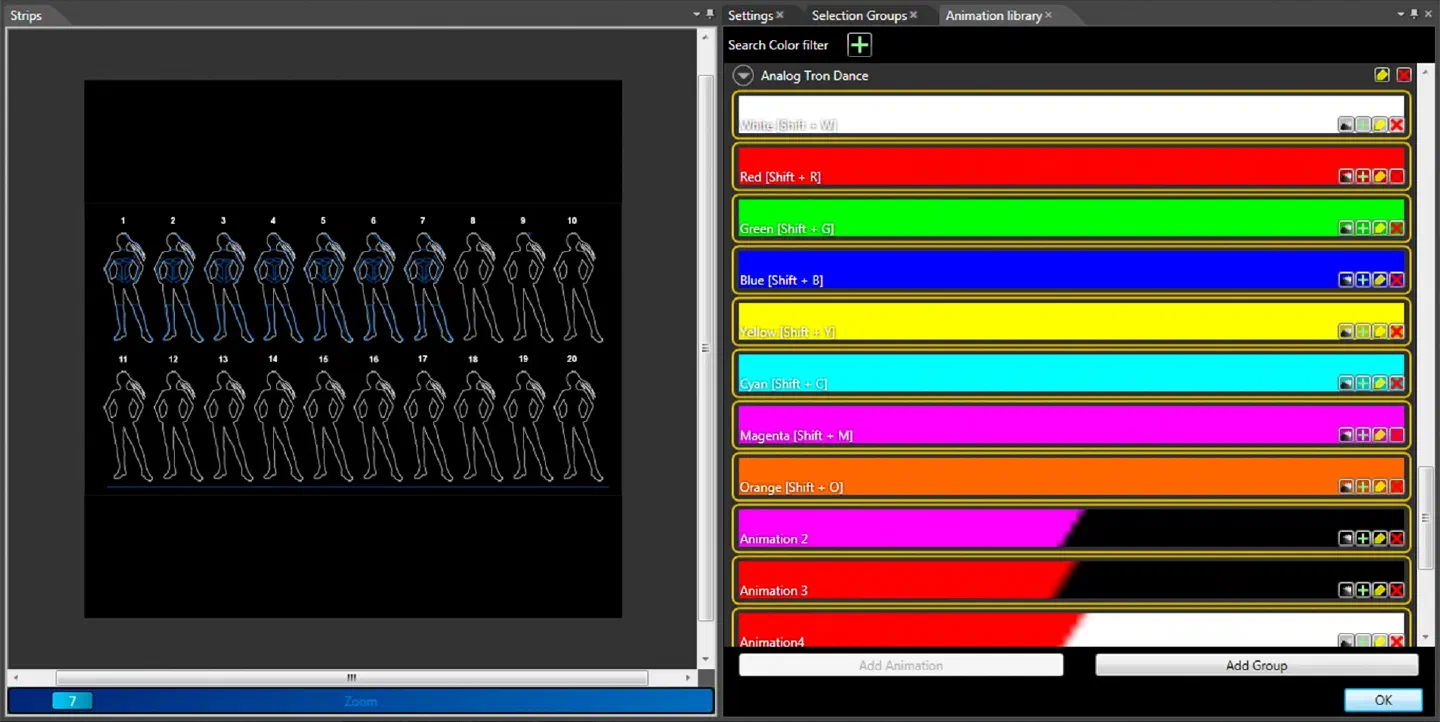
Na swoim komputerze możesz w każdej chwili sprawdzić wszystko, co zostało zaprogramowane, bez podłączania do kontrolera LED. W oprogramowaniu widzisz, co zostało już zaprogramowane i jak kostiumy włączają się i wyłączają w czasie rzeczywistym, zsynchronizowane z muzyką. Gdy show jest gotowe, możemy podłączyć kostiumy do kontrolera LED i sprawdzić, jak show wygląda w rzeczywistości.
Gdy robisz to po raz pierwszy, bez doświadczenia z innym oprogramowaniem wideo czy muzycznym, może to być mylące. Najtrudniejsze jest nauczenie się, jak tworzyć własne sceny i poprawnie używać ich na timeline. Każdy musi nauczyć się, jak efekty wyglądają w rzeczywistości. Czasem efekty, które świetnie wyglądają w oprogramowaniu, nie są już tak ładne, gdy odtwarzasz je na kostiumach. Bardzo ważne jest też zestawienie kolorów – nie wygląda dobrze, jeśli użyje się wszystkich istniejących kolorów i stworzy z kostiumów tęczę. Niektóre kombinacje kolorów pasują do siebie znacznie lepiej niż inne. Możesz mieć drobny problem, jeśli „nie umiesz liczyć uderzeń”, ponieważ to najważniejsza rzecz – dokładnie dopasować efekty do muzyki. Zawsze możesz sprawdzić czas na timeline, co jest świetne. Swoją pracę możesz przyspieszyć dzięki skrótom klawiszowym w oprogramowaniu. Naprawdę pomagają, a możliwość ich dostosowania oszczędza czas. Wszystkie podstawowe kroki programowania show znajdziesz w naszym filmie instruktażowym.
Zalety i wady naszego oprogramowania
Link do tej sekcji: Zalety i wady naszego oprogramowaniaZalety
– dowolne ustawienie położenia podglądu, timeline i workspace w oprogramowaniu,
– podgląd na żywo,
– automatyczna konwersja z .mp3 do .wav
– wiele opcji tworzenia sceny,
– nieograniczona liczba show, które możesz stworzyć,
– bardzo stabilne oprogramowanie bez żadnych „błędów krytycznych”
– tyle licencji, ile potrzebujesz,
– działanie na słabszych komputerach,
– synchronizacja z ekranem LED przez timeline,
Wady
– brak przycisku cofania
– mapowanie jest czasochłonne, ale użytkownicy końcowi nie korzystają z tej funkcji (Twoje kostiumy są już zmapowane w workspace),
– zmiana nazwy show jest dość skomplikowana
Masz jakieś pytania? Nie wahaj się skontaktować z nami na naszej stronie!