 Autor: Tron Event Agency
Najnowszy tutorial LED Strip Studio
Link do tej sekcji: Najnowszy tutorial LED Strip StudioWitajcie, fani Tron,
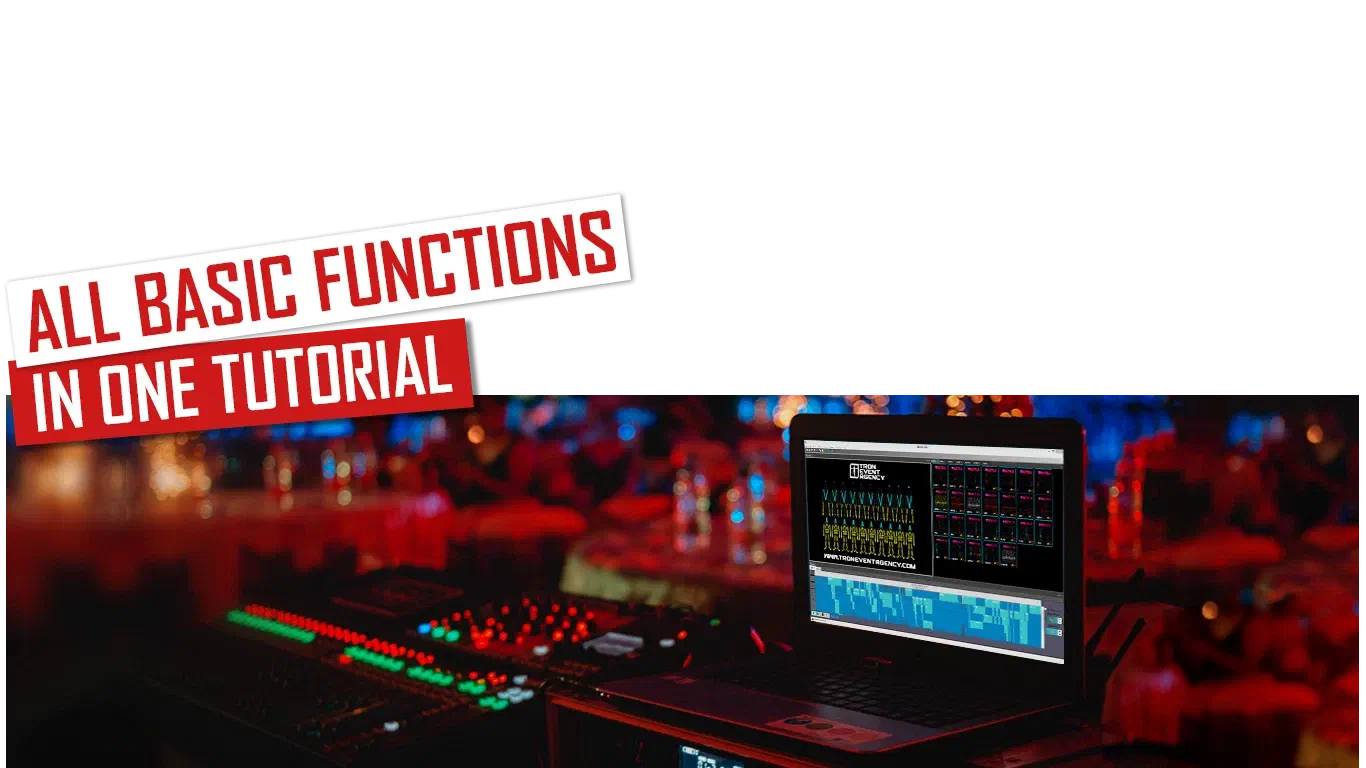
w tym wpisie opowiemy o wszystkich funkcjach naszego oprogramowania LED Strip Studio i o tym, jak z nich korzystać.
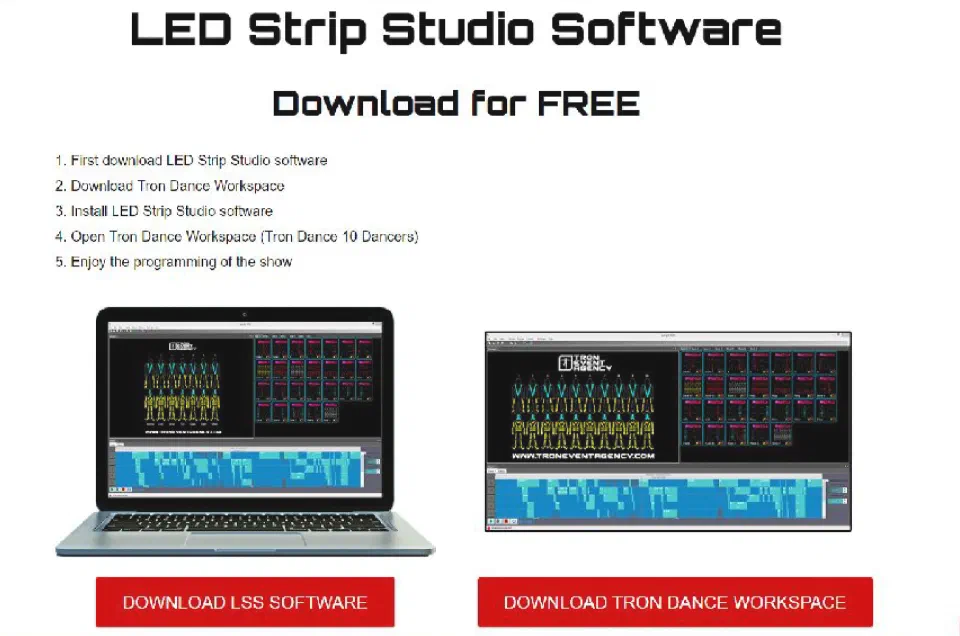
Nadal nie masz oprogramowania LSS? Pobierz je TUTAJ, otwórz workspace Tron i wypróbuj wszystko samodzielnie już teraz!
Obejrzyjmy film, jak to robimy!
Podział czasowy:
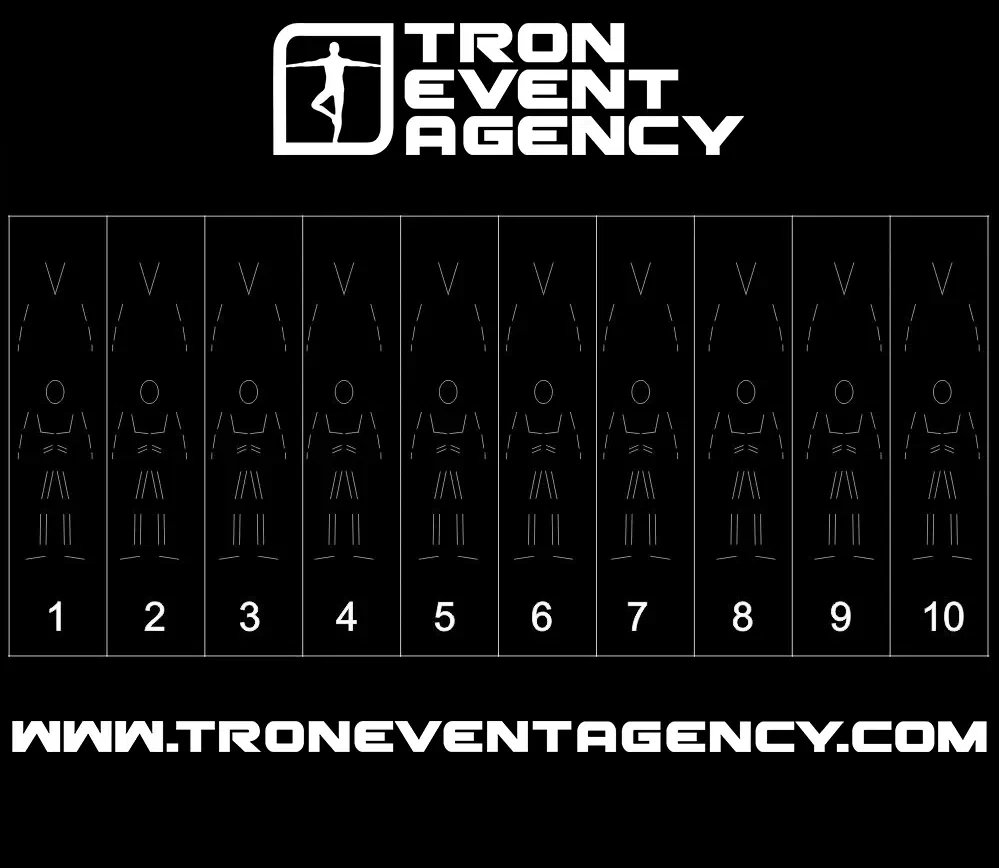
00:05 – 01:00 – Wprowadzenie do workspace – w tej części zobaczysz, jak wygląda workspace i jak możesz dostosować go do własnych potrzeb.
01:01 – 01:33 – Jak wstawić obraz w tle? – Zobaczysz, jak wczytać obraz w tle ze swojego komputera bezpośrednio do workspace.
01:34 – 02:00 – Jak wstawić muzykę? – Prostymi krokami możesz dodać swój ulubiony utwór na timeline. Masz tylko plik .mp3? Nie ma problemu, nasze oprogramowanie automatycznie przekonwertuje go na .wav.
02:01 – 05:33 – Jak tworzyć sceny? – W tej części filmu przedstawiamy Ci kilka sposobów tworzenia scen w oprogramowaniu LSS.
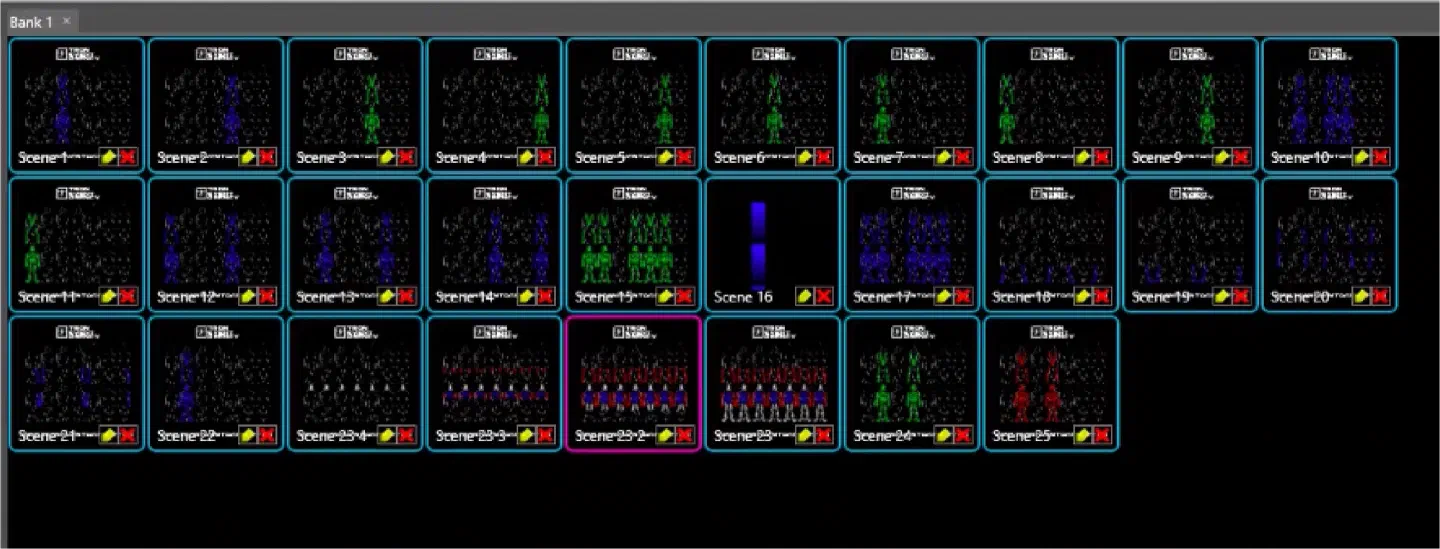
05:34 – 05:56 – Jak zmienić nazwę sceny? – Pokażemy Ci, jak zmienić nazwę efektu, aby zawsze wiadomo było, gdzie go znaleźć.
05:57 – 08:28 – Jak pracować z timeline? – Jakie są podstawowe zasady pracy z timeline? Pokażemy Ci najważniejsze funkcje.
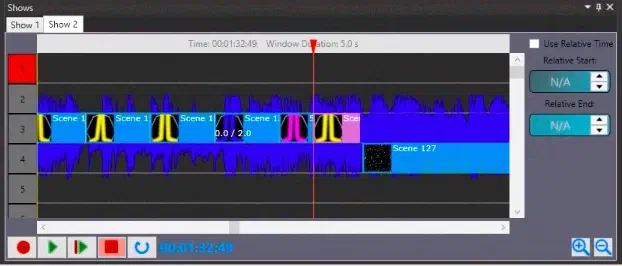
08:29 – 10:09 – Jak stworzyć efekt stroboskopowy? – bardzo przydatna funkcja. Możesz stworzyć interesujący efekt i dostosować częstotliwość migania kostiumów.
10:10 – 11:21 – Jak używać grup zaznaczenia? – Ta funkcja pomaga programować szybciej i łatwiej.
11:22 – 12:36 – Jak kopiować sceny? – przydatna funkcja, dzięki której możesz skopiować efekt i użyć go później.
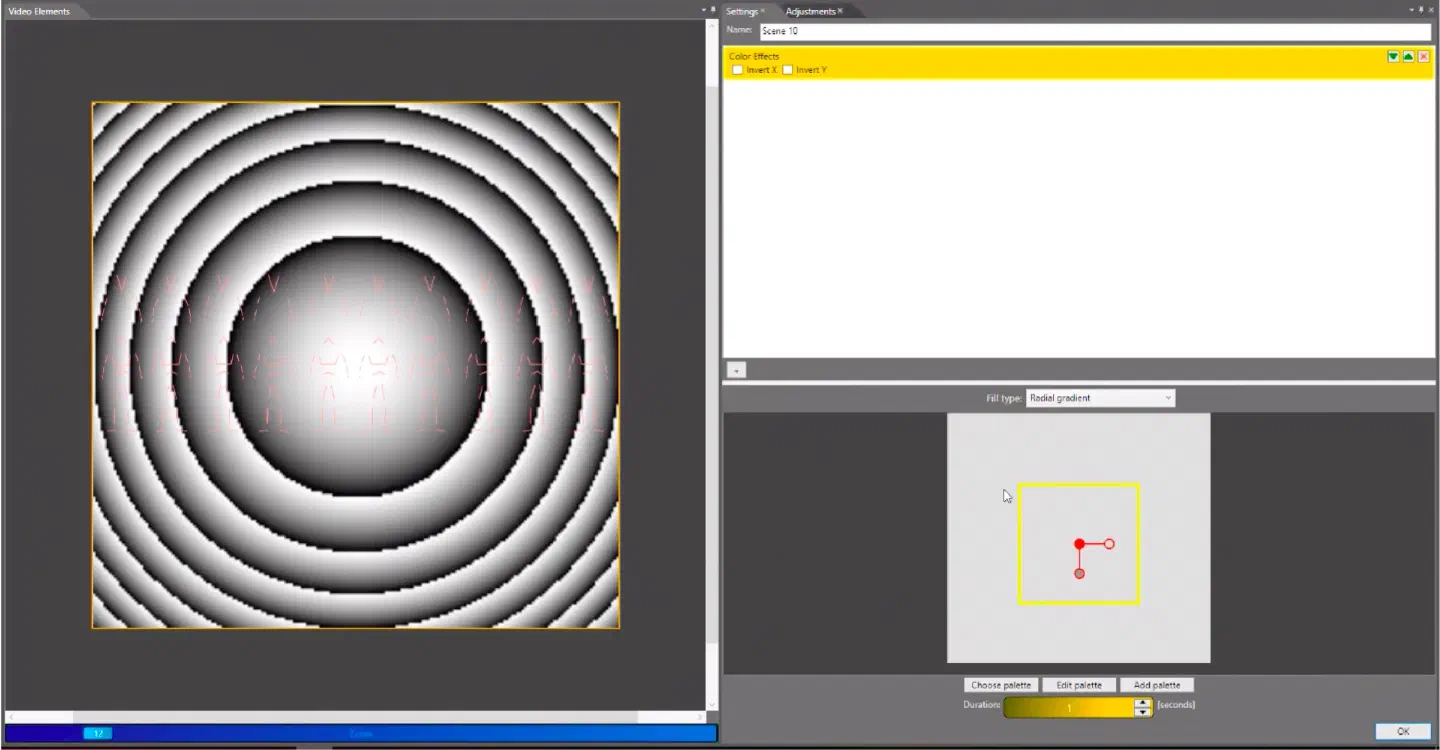
12:37 – 15:00 – Jak stworzyć efekt wideo? – masz dość prostych efektów analogowych? Sprawdźmy, co możesz zrobić dzięki efektom wideo!
15:01 – 15:19 – Jak zapisać show? – Podstawy: jak zapisywać postępy w trakcie programowania.
15:20 – 15:36 – Przykład show z timeline – gotowy produkt, czyli jak będzie wyglądać Twoje show, gdy będzie gotowe!
Masz dodatkowe pytania? Nie wahaj się nas o nic zapytać, chętnie udzielimy Ci wszystkich odpowiedzi. Możesz to zrobić tutaj!