 Von Tron Event Agency
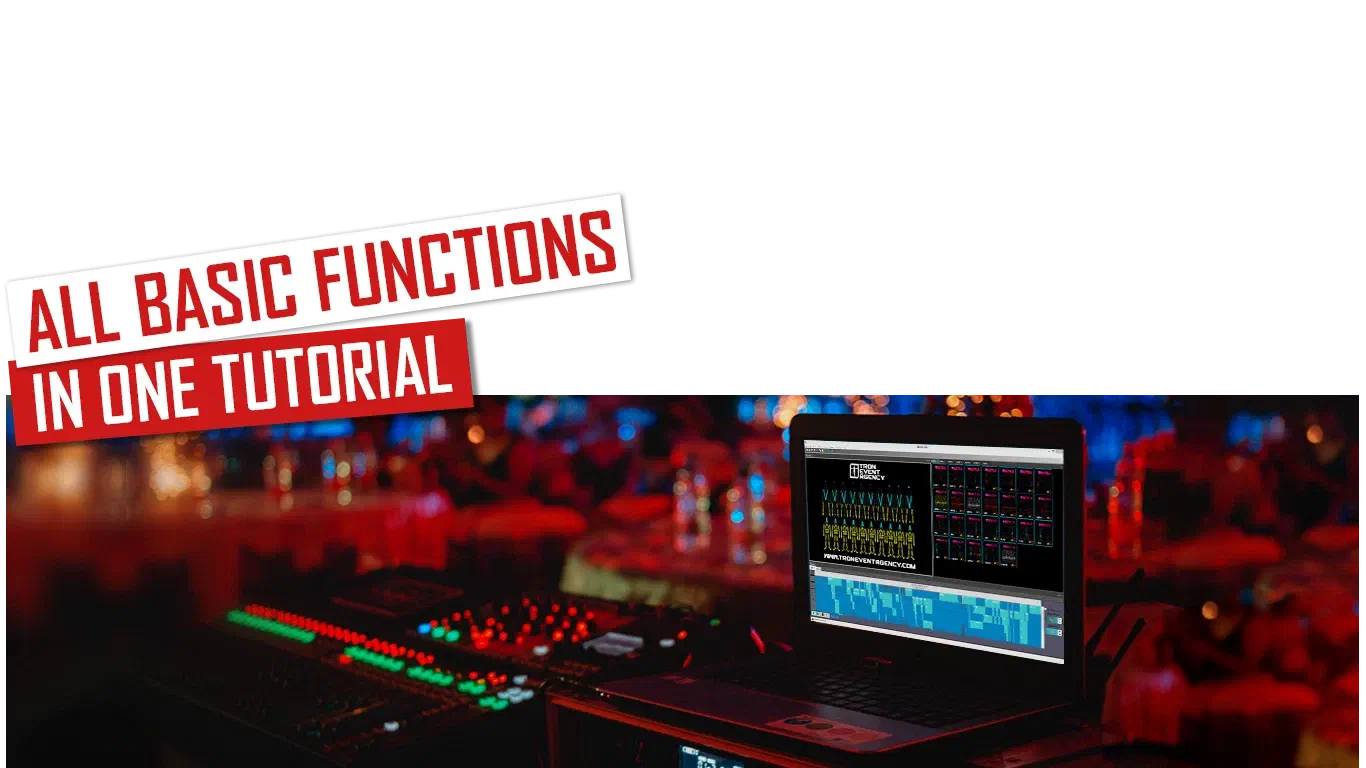
Das neueste Tutorial für LED Strip Studio
Link zu diesem Abschnitt: Das neueste Tutorial für LED Strip StudioHallo, Tron-Fans,
in diesem Blog sprechen wir über alle Funktionen, die unsere Software LED Strip Studio hat, und wie man sie verwendet.
Sie haben die Software LSS noch nicht? Laden Sie sie HIER herunter, öffnen Sie den Tron-Workspace und probieren Sie jetzt alles selbst aus!
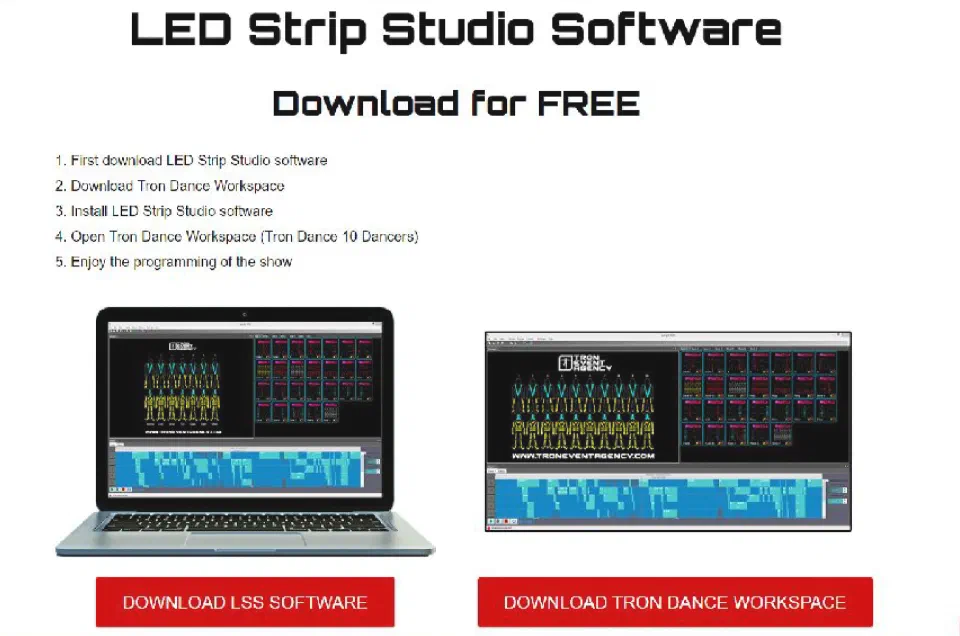
Sehen Sie sich das Video an, wie wir es machen!
Zeitangaben:
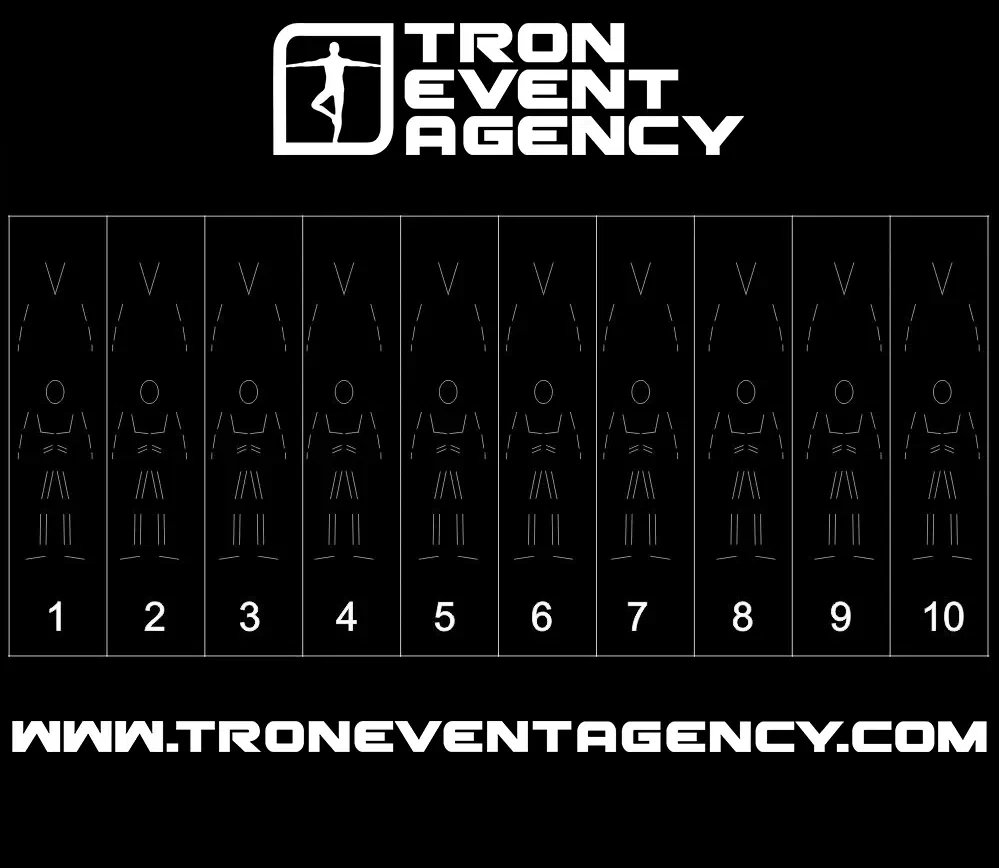
00:05–01:00 – Einführung in den Workspace – in diesem Teil sehen Sie, wie der Workspace aussieht und wie Sie ihn für Ihre persönliche Nutzung anpassen können.
01:01–01:33 – Wie fügt man ein Hintergrundbild ein? – Sie sehen, wie Sie das Hintergrundbild von Ihrem PC direkt in den Workspace laden.
01:34–02:00 – Wie fügt man die Musik ein? – Mit einfachen Schritten können Sie Ihren Lieblingssong in die Timeline einfügen. Sie haben nur eine .mp3? Kein Problem, unsere Software konvertiert sie automatisch in .wav.
02:01–05:33 – Wie erstellt man die Szenen? – In diesem Teil des Videos stellen wir Ihnen mehrere Möglichkeiten vor, die Szenen in der Software LSS zu erstellen.
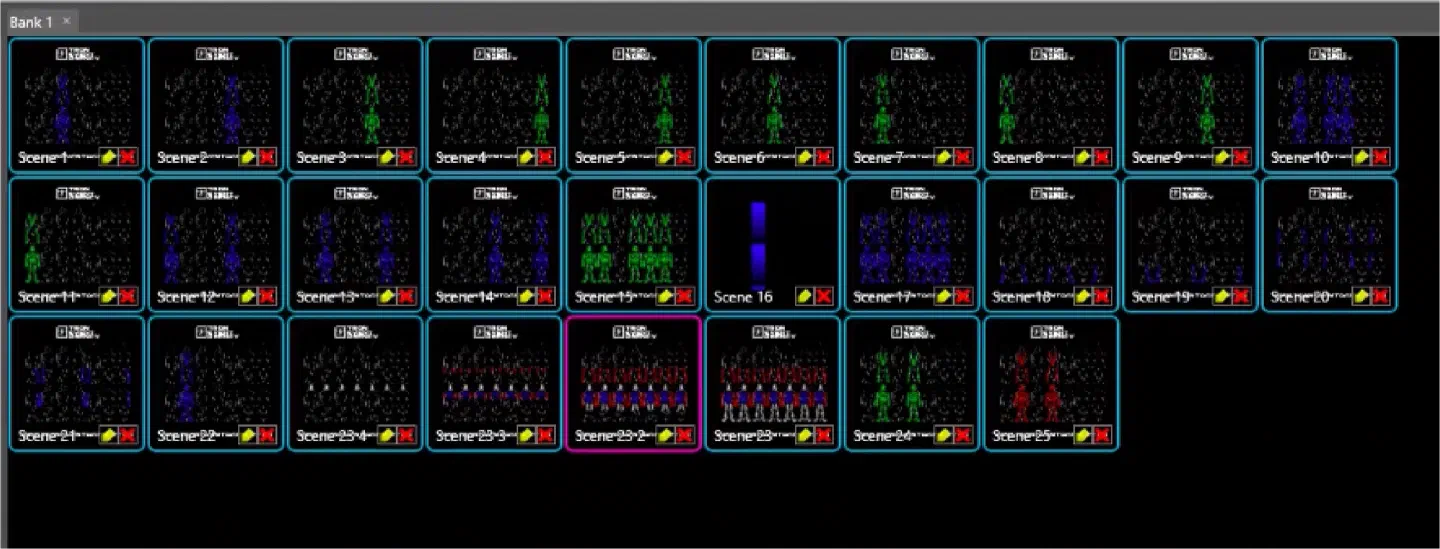
05:34–05:56 – Wie benennt man die Szene um? – Wir zeigen Ihnen, wie Sie den Effekt umbenennen, damit Sie immer wissen, wo Sie ihn finden.
05:57–08:28 – Wie arbeitet man mit der Timeline? – Was sind die Grundregeln bei der Arbeit mit der Timeline? Wir zeigen Ihnen die wichtigsten Funktionen.
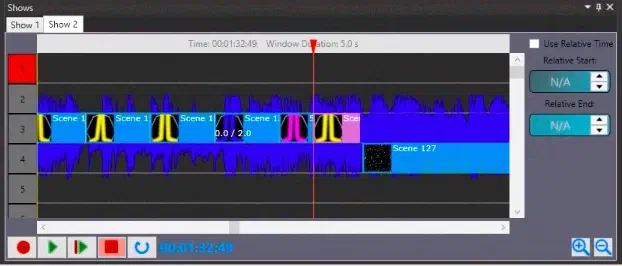
08:29–10:09 – Wie erstellt man einen Stroboskopeffekt? – eine sehr nützliche Funktion. Sie können einen interessanten Effekt erstellen und die Frequenz einstellen, mit der das Kostüm blinkt.
10:10–11:21 – Wie verwendet man die Auswahlgruppen? – Diese Funktion hilft Ihnen, schneller und einfacher zu programmieren.
11:22–12:36 – Wie kopiert man die Szenen? – eine nützliche Funktion, mit der Sie den Effekt kopieren und anschließend verwenden können.
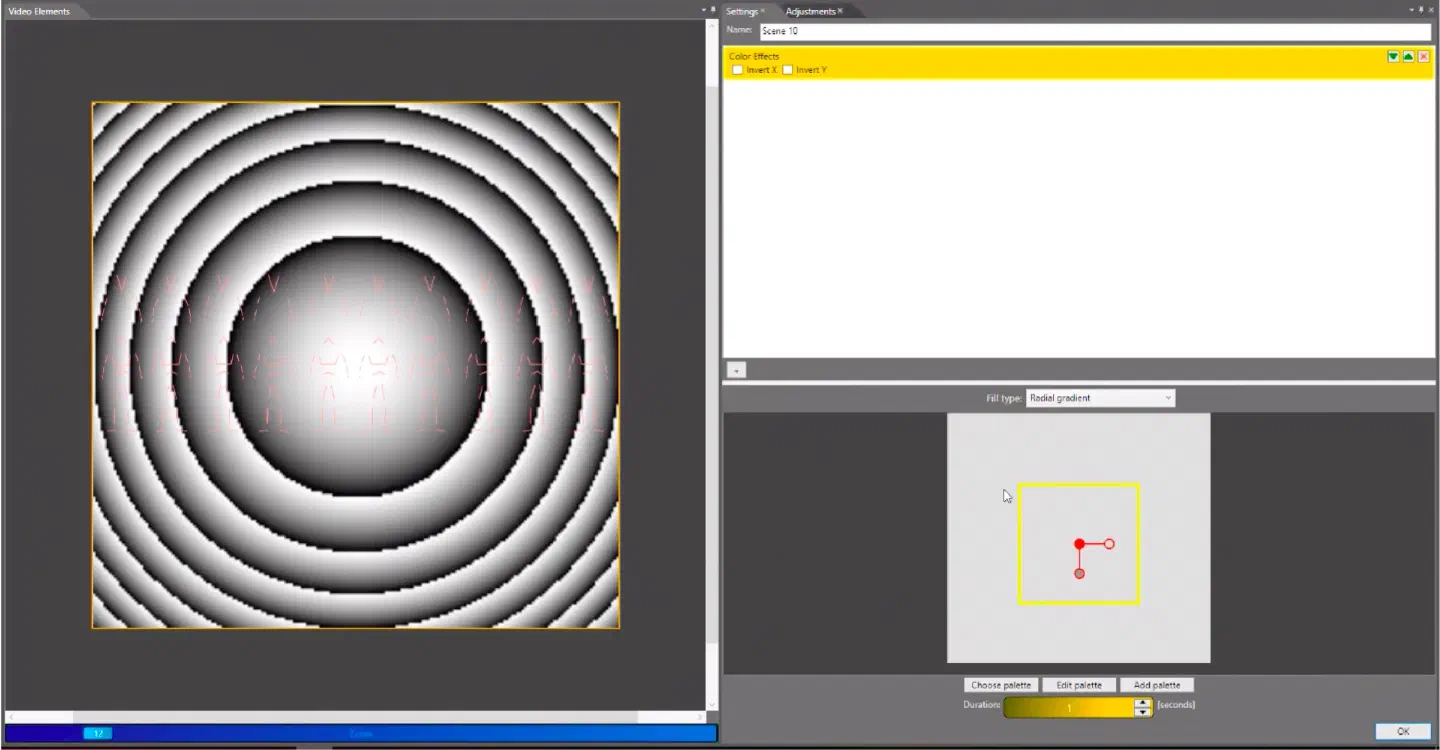
12:37–15:00 – Wie erstellt man einen Videoeffekt? – Sie haben genug von den einfachen analogen Effekten? Sehen wir uns an, was Sie mit den Videoeffekten machen können!
15:01–15:19 – Wie speichert man die Show? – Grundlegendes: wie Sie Ihren Fortschritt während des Programmierens speichern können.
15:20–15:36 – Beispiel der Show mit der Timeline – das Endprodukt: So wird Ihre Show aussehen, wenn sie fertig ist!
Haben Sie weitere Fragen? Zögern Sie nicht, uns alles zu fragen, wir beantworten Ihnen sehr gern alle Fragen. Das können Sie hier tun!