 Von Tron Event Agency
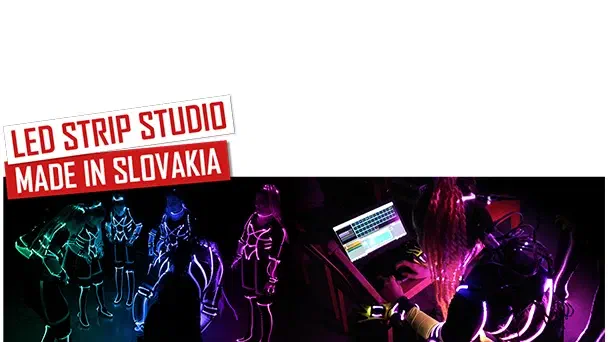
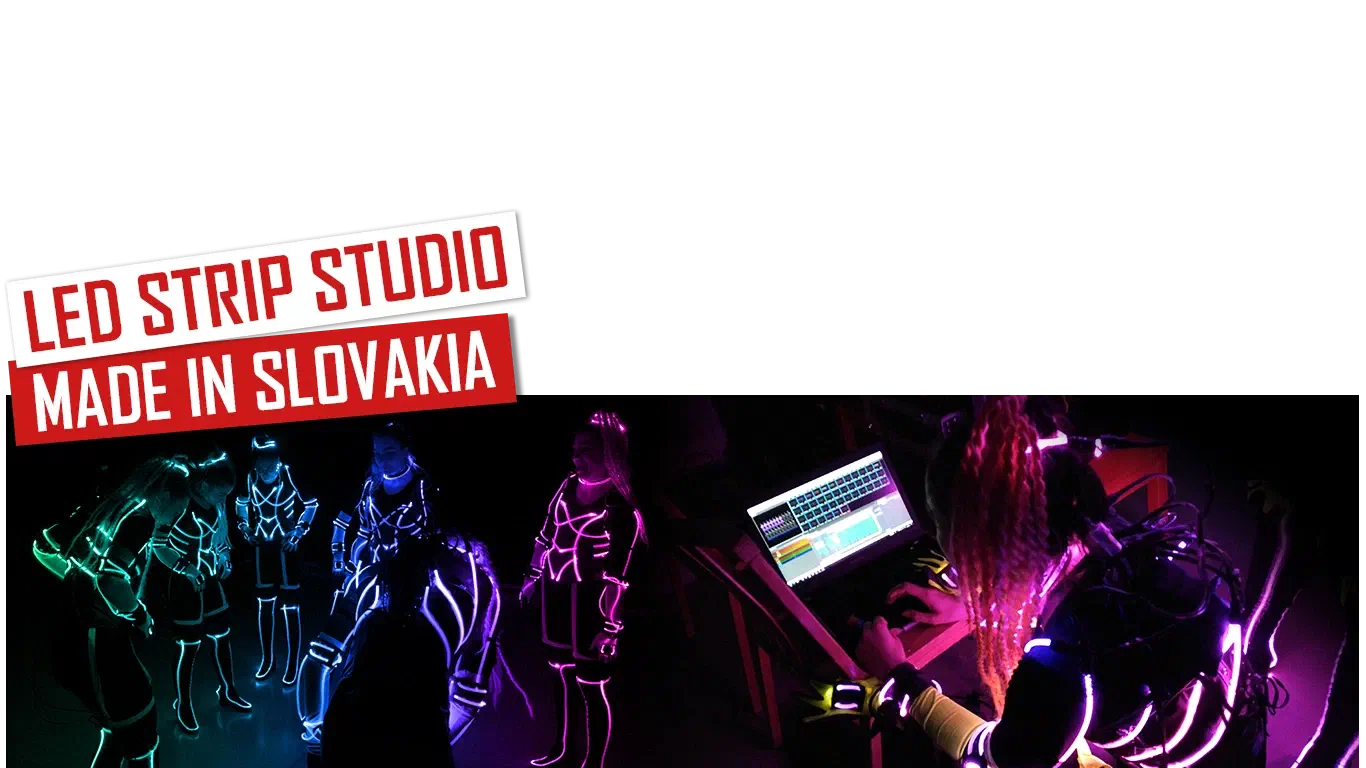
LED Strip Studio, made in Slovakia
Link zu diesem Abschnitt: LED Strip Studio, made in SlovakiaIch werde sehr oft gefragt, ob das Programmieren einer LED-Show schwierig ist und wie man am besten eine erfolgreiche Show programmiert. In diesem Blog schreibe ich darüber, was Sie beim Programmieren einer Show erwartet, und über ein paar grundlegende Schritte, wie Sie es umsetzen. Im Artikel finden Sie außerdem ein Tutorial-Video.
Die Software LED Strip Studio wurde in unserem Heimatland, der Slowakei, entwickelt. Wir haben diese Software für LED-Shows entwickelt. Neben den Shows können Sie die Software zum Programmieren von LED-Beleuchtung an Gebäuden, in Fernsehstudios und Diskotheken verwenden – einfach überall, wo Sie analoge, digitale oder EL-Draht-Technik installieren können. Sie können sie auf viele Arten nutzen. Die erste Version von LSS entstand 2010, und wir bringen immer noch Updates heraus, um das Nutzererlebnis unserer Kunden zu verbessern. In der letzten Version haben wir die Grafik verbessert, schnelleres Programmieren ermöglicht und eine sehr wichtige neue Funktion hinzugefügt: Sie können RGBW-Streifen steuern, was in anderer Software nicht sehr verbreitet ist. Okay, schreiben wir jetzt über die Funktionen, die für Tron-Shows wichtig sind!
Wie fange ich an?
Link zu diesem Abschnitt: Wie fange ich an?Der erste Schritt ist sehr einfach. Sie können die neueste Version der Software von unserer Webseite herunterladen oder einfach hier klicken. Wenn die Software installiert ist, laden Sie den Workspace hier herunter und öffnen Sie die Datei „.ls2“.
Jetzt können Sie das LED-Programmieren selbst ausprobieren. Die Testversion ist für 10 oder 30 Tage verfügbar. In dieser Zeit können Sie alles so machen wie in der vollständig lizenzierten Version. Nach Ablauf der Testversion können Sie sie ohne den Aktivierungsschlüssel nicht öffnen. Das bedeutet, dass Sie unser Steuersystem kaufen müssen, das die Softwarelizenz enthält.
Programmieren der Show
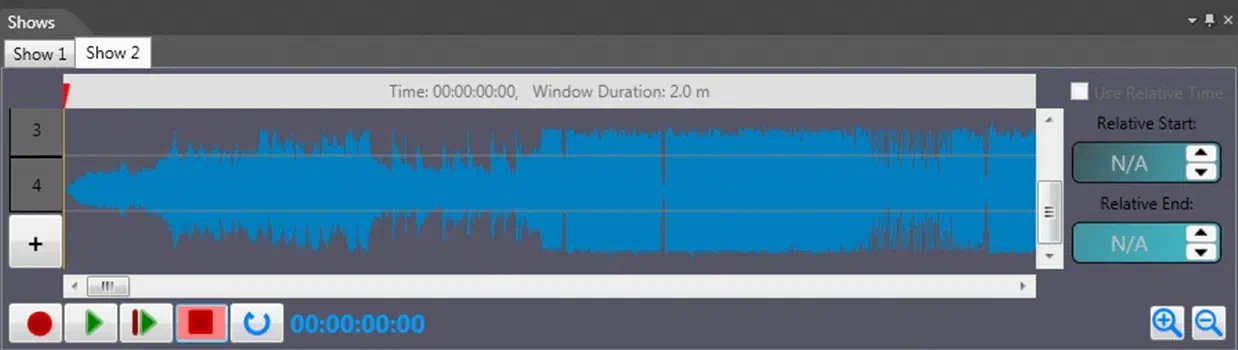
Link zu diesem Abschnitt: Programmieren der ShowDer nächste Schritt ist, Ihre eigene Musik in die Timeline einzufügen, damit Sie alle Beats sehen. LSS unterstützt .wav, aber Sie können auch .mp3 importieren, und die Software konvertiert den Song automatisch.
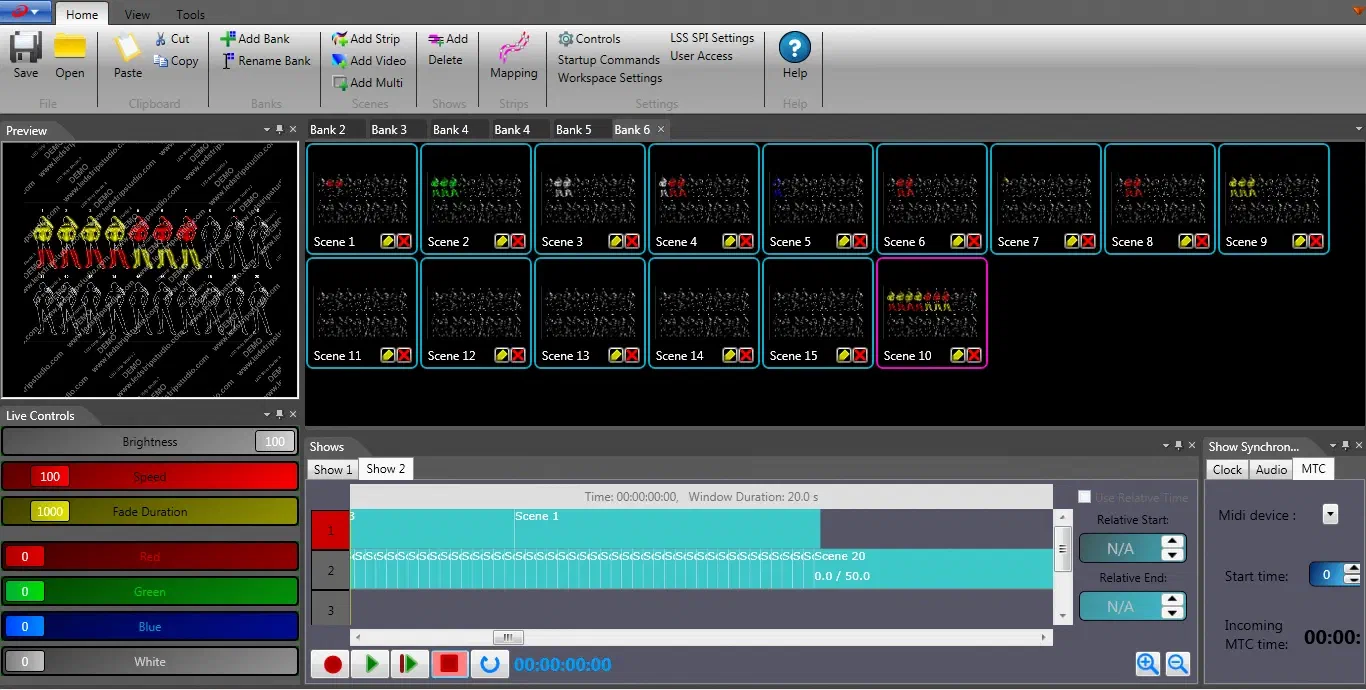
Wenn wir das haben, können wir die Banks erstellen und den gewünschten Effekt auswählen. Diesen neuen Effekt, den wir erstellt haben, setzen wir in die Timeline, indem Sie die Szene einfach mit der Maus greifen und in die Timeline ziehen. Szenen werden mit der rechten Maustaste ausgetauscht.
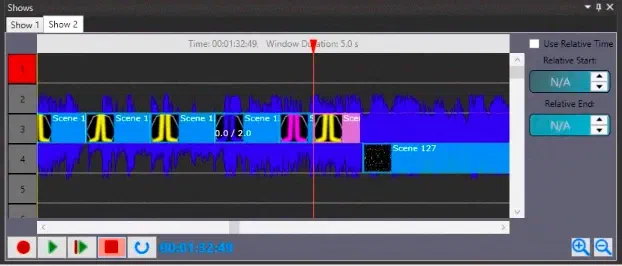
Schritt für Schritt erstellen wir die Show. Wir haben 2 Möglichkeiten: Mit der ersten Möglichkeit können Sie Farbeffekte erstellen, bei der zweiten können wir eine Videoszene hinzufügen.
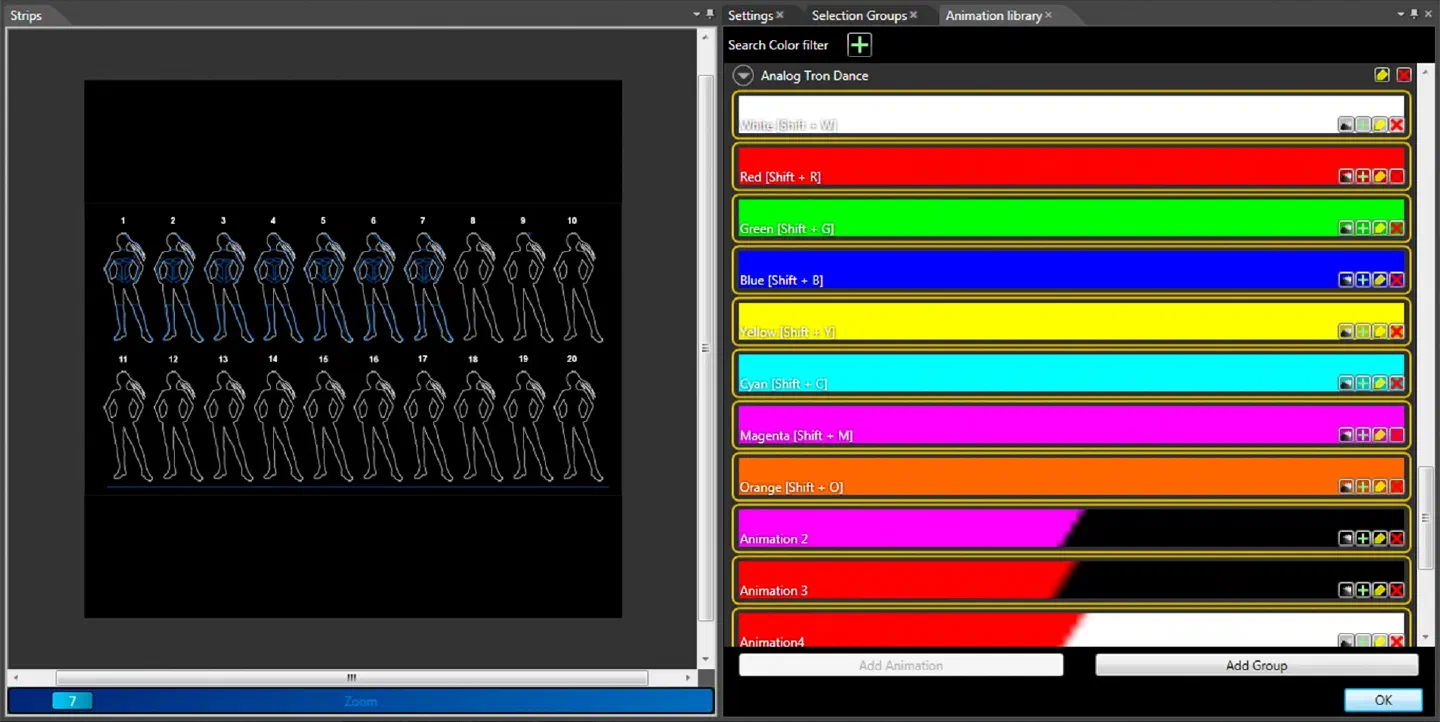
Sie können alles, was Sie programmiert haben, jederzeit auf Ihrem PC überprüfen, ohne den LED-Controller anzuschließen. In der Software sehen Sie, was Sie bereits programmiert haben und wie sich die Kostüme in Echtzeit synchron zur Musik ein- und ausschalten. Wenn die Show fertig ist, können wir die Kostüme an den LED-Controller anschließen und prüfen, wie die Show in der Realität aussieht.
Wenn Sie es zum ersten Mal machen, ohne jede Erfahrung mit anderer Video- oder Musiksoftware, kann es verwirrend sein. Am schwierigsten ist es zu lernen, wie man eigene Szenen erstellt und sie richtig in einer Timeline verwendet. Was jeder lernen muss, ist, wie die Effekte in der Realität aussehen. Manchmal sind Effekte, die in der Software großartig aussehen, nicht so schön, wenn Sie sie auf den Kostümen abspielen. Auch die Farbkombination ist sehr wichtig – es sieht nicht gut aus, wenn Sie alle Farben verwenden, die es gibt, und mit den Kostümen einen Regenbogen erzeugen. Manche Farbkombinationen passen viel besser zusammen als andere. Ein kleines Problem können Sie haben, wenn Sie „die Beats nicht zählen können“, denn das Wichtigste ist, die Effekte präzise an Ihre Musik anzupassen. Sie können die Zeit jederzeit auf der Timeline überprüfen, was großartig ist. Mit Tastenkürzeln in der Software können Sie Ihre Arbeit beschleunigen. Das ist wirklich hilfreich, und die Anpassungsmöglichkeiten sparen Zeit. Alle grundlegenden Schritte, wie man die Show programmiert, können Sie sich in unserem Tutorial-Video ansehen.
Vor- und Nachteile unserer Software
Link zu diesem Abschnitt: Vor- und Nachteile unserer SoftwareVorteile
– individuell anpassbare Positionen von Vorschau, Timeline und Workspace in der Software,
– Live-Vorschau,
– automatische Konvertierung von .mp3 in .wav
– viele Möglichkeiten, eine Szene zu erstellen,
– unbegrenzte Anzahl an Shows, die Sie erstellen können,
– sehr stabile Software ohne „fatale Fehler“
– so viele Lizenzen, wie Sie brauchen,
– läuft auf leistungsschwachen Computern,
– Synchronisation mit einer LED-Wand über die Timeline,
Nachteile
– es gibt keine Rückgängig-Taste
– das Mapping ist zeitaufwendig, aber Endnutzer verwenden diese Funktion nicht (Ihre Kostüme sind im Workspace bereits gemappt),
– den Namen der Show zu ändern ist ziemlich kompliziert
Haben Sie Fragen? Zögern Sie nicht, uns über unsere Webseite zu kontaktieren!