 Por Tron Event Agency
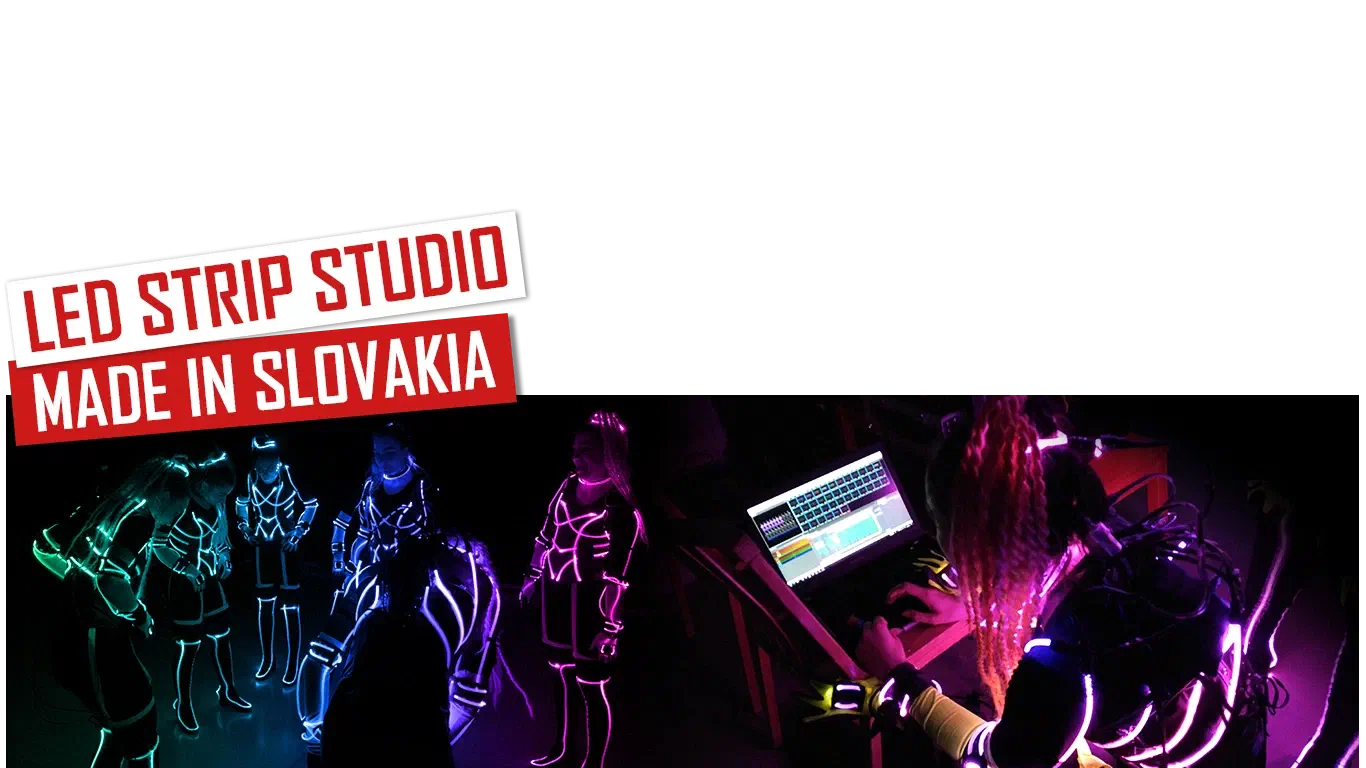
Me preguntan con mucha frecuencia si programar un espectáculo LED es difícil y cuál es la mejor manera de programar un espectáculo con éxito. En este blog voy a escribir qué se puede esperar de la programación de un espectáculo y algunos pasos básicos para conseguirlo. En el artículo también se incluye un vídeo tutorial.
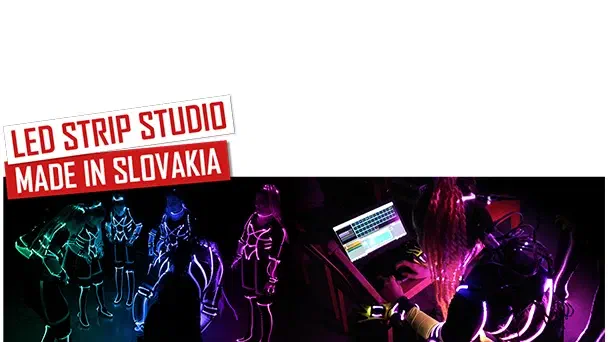
El software LED Strip Studio se creó en nuestro país de origen, Eslovaquia. Hicimos este software para espectáculos LED. Además de para espectáculos, se puede utilizar el software para programar iluminación LED en edificios, estudios de televisión, discotecas: en definitiva, en cualquier lugar donde se pueda instalar tecnología analógica, digital o cable EL. Se puede utilizar de muchas maneras. La primera versión de LSS se creó en 2010 y seguimos realizando actualizaciones para mejorar la experiencia de los clientes. En la última versión mejoramos los gráficos, hicimos posible una programación más rápida y añadimos una función nueva muy importante: se pueden controlar tiras RGBW, algo poco común en otros programas. Bien, ¡empecemos a escribir sobre las funciones que son importantes para los espectáculos Tron!
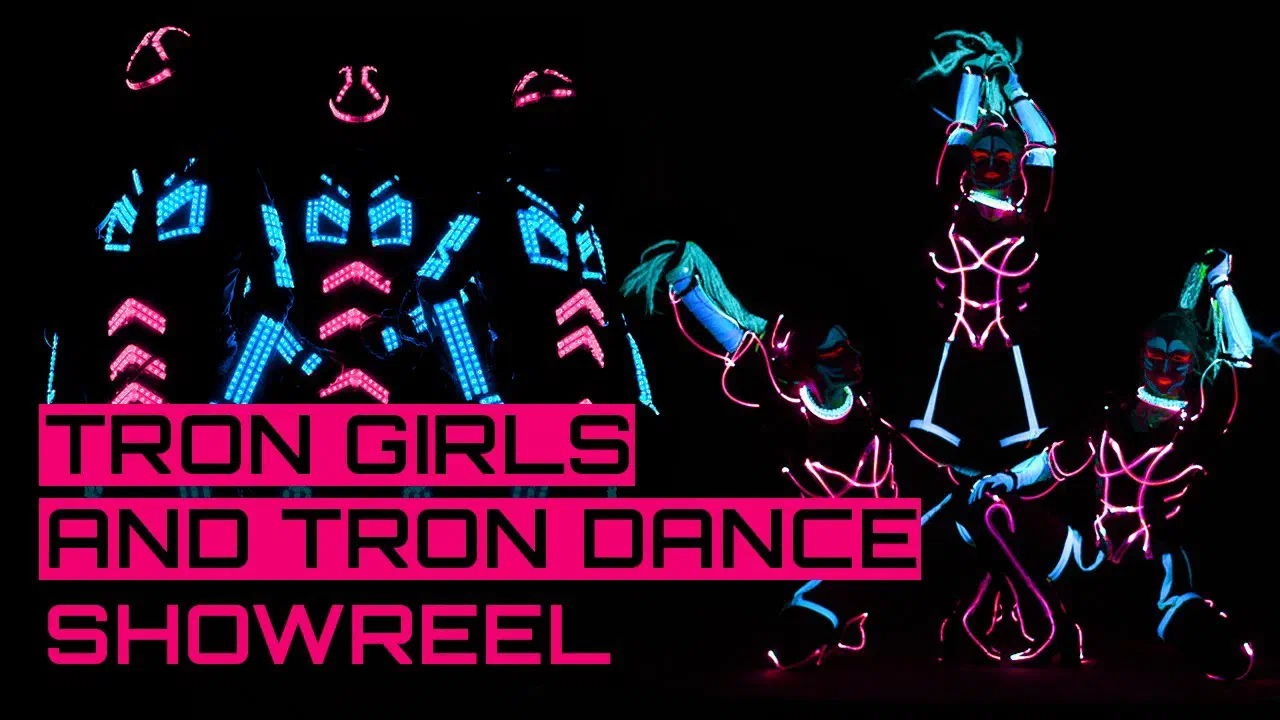
El primer paso es muy fácil. Puede descargar la última versión del software desde nuestra página web o simplemente hacer clic aquí. Cuando el software esté instalado, descargue el workspace aquí y abra el archivo «.ls2».
Ahora puede probar usted mismo la programación LED. La versión de prueba está disponible durante 10 o 30 días. Durante este tiempo puede hacer todo lo que se hace en la versión completa con licencia. Cuando la versión de prueba caduca, no se puede abrir sin la clave de activación. Eso significa que necesita comprar nuestro sistema de control, que incluye la licencia del software.
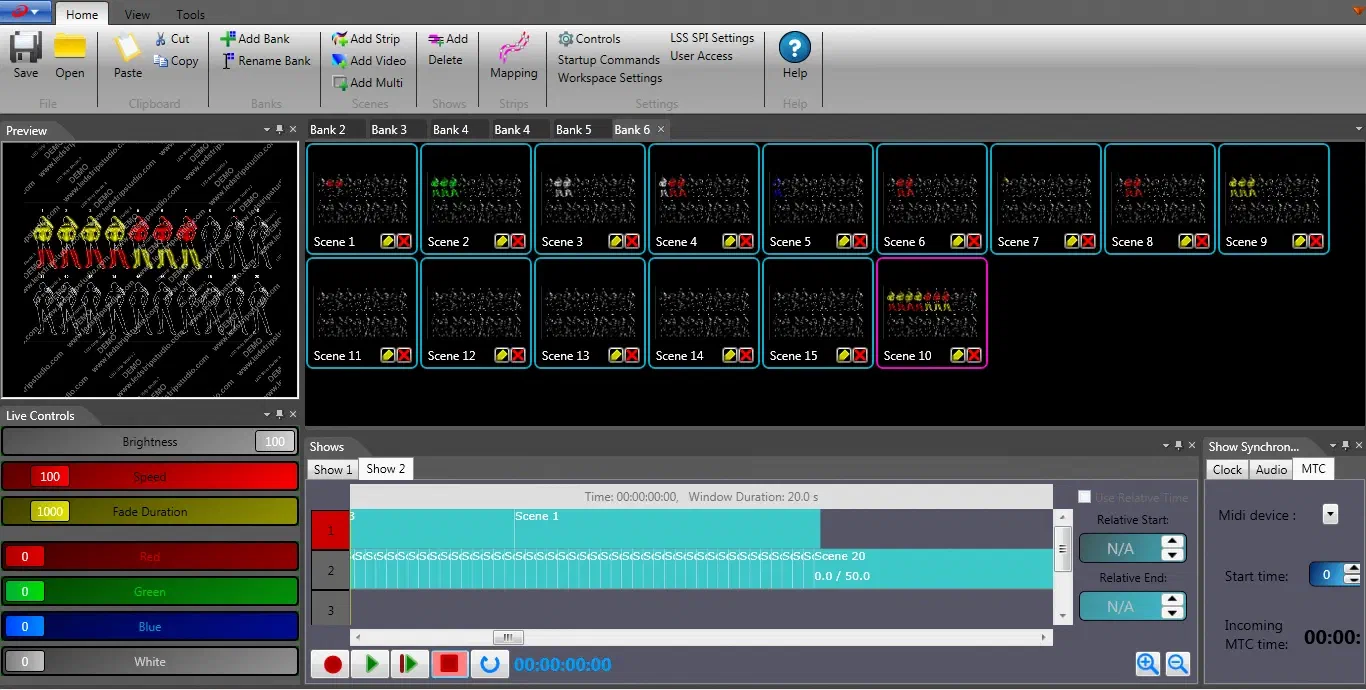
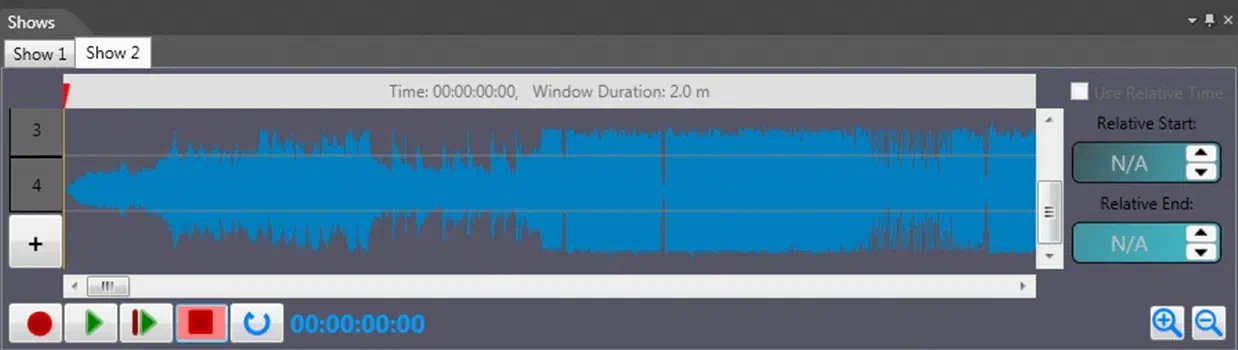
El siguiente paso es añadir su propia música a la timeline para poder ver todos los tiempos (beats). LSS admite .wav, pero también se puede importar .mp3 y el software convertirá la canción automáticamente.
Una vez hecho esto, podemos crear los bancos y elegir el efecto que queremos. Este nuevo efecto que hemos creado lo colocamos en la timeline simplemente agarrando la escena con el ratón y soltándola en la timeline. Las escenas se intercambian con el botón derecho del ratón.
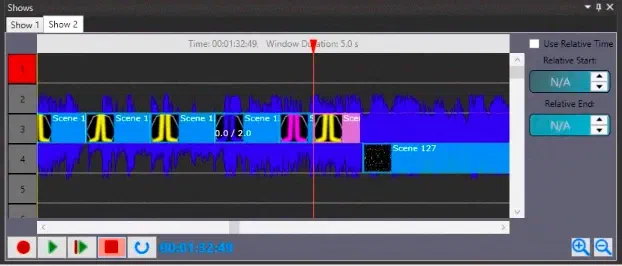
Paso a paso creamos el espectáculo. Tenemos 2 opciones: la primera opción permite crear los efectos de color; con la segunda podemos añadir una escena de vídeo.
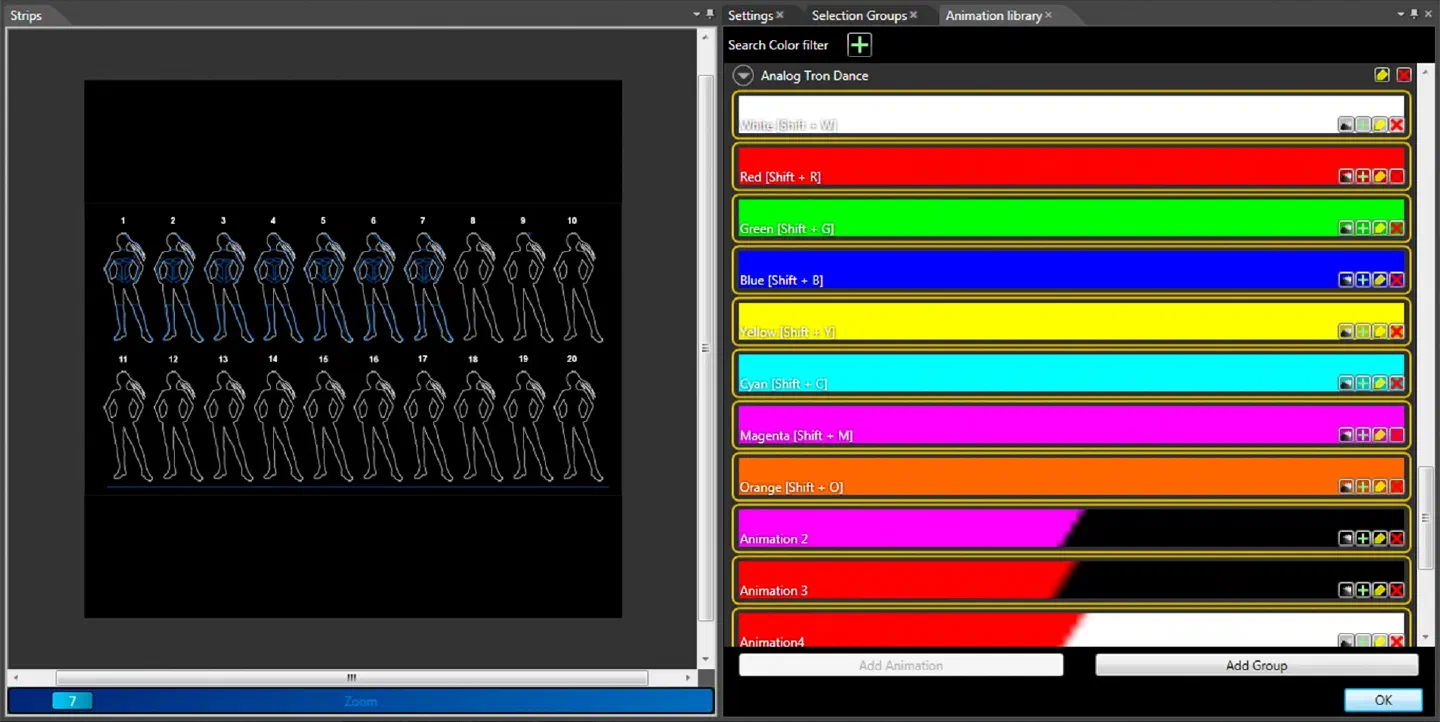
Puede comprobar todo lo que ha programado cuando quiera en su PC, sin conectarse al controlador LED. En el software puede ver lo que ya ha programado y cómo se encienden y se apagan los trajes en tiempo real, sincronizados con la música. Cuando el espectáculo está listo, podemos conectar los trajes al controlador LED y comprobar cómo se ve el espectáculo en la realidad.
Cuando lo hace por primera vez, sin experiencia con otros programas de vídeo o de música, puede resultar confuso. La parte más difícil es aprender a crear sus propias escenas y utilizarlas correctamente en una timeline. Lo que todo el mundo necesita aprender es qué aspecto tienen los efectos en la realidad. A veces los efectos que se ven geniales en el software no quedan tan bien cuando se reproducen en los trajes. Además, la combinación de colores es muy importante: no queda bien si se utilizan todos los colores que existen y se crea un arcoíris con los trajes. Algunas combinaciones de colores funcionan mucho mejor que otras. Puede tener un pequeño problema si «no sabe contar los tiempos» (beats), porque lo más importante es ajustar los efectos a su música con precisión. Siempre puede comprobar el tiempo en la timeline, lo cual es estupendo. Puede acelerar su trabajo usando los atajos de teclado del software. Es realmente útil y la posibilidad de personalización ahorra tiempo. Puede consultar todos los pasos básicos para programar el espectáculo en nuestro vídeo tutorial.
Pros
– posiciones personalizadas de la vista previa, la timeline y el workspace en el software,
– vista previa en directo,
– conversión automática de .mp3 a .wav
– muchas opciones para crear una escena,
– número ilimitado de espectáculos que se pueden crear,
– software muy estable, sin «errores fatales»
– tantas licencias como necesite,
– funciona en ordenadores de gama baja,
– sincronización con la pantalla LED mediante la timeline,
Contras
– no hay botón de deshacer
– el mapeo requiere mucho tiempo, pero los usuarios finales no utilizan esta función (sus trajes ya están mapeados en el workspace),
– cambiar el nombre del espectáculo es bastante complicado
¿Tiene alguna pregunta? ¡No dude en ponerse en contacto con nosotros a través de nuestra página web!