 Por Tron Event Agency

Hola, fans de Tron,
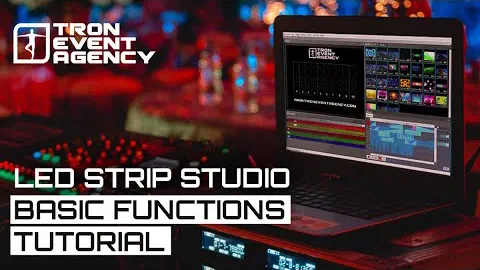
En este blog vamos a hablar de todas las funciones que tiene nuestro software LED Strip Studio y de cómo utilizarlas.
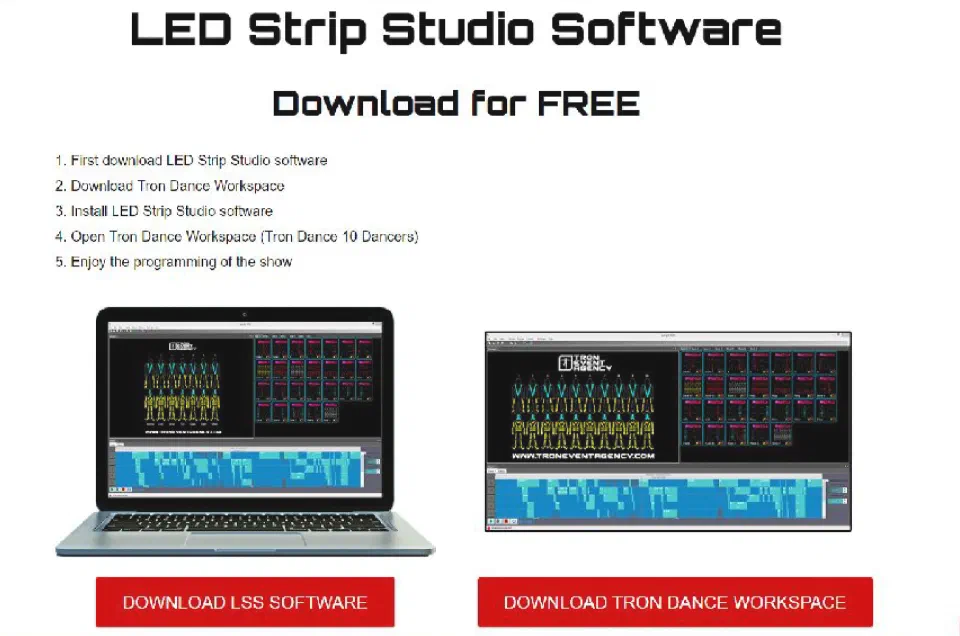
¿Todavía no tiene el software LSS? Descárguelo AQUÍ, abra el workspace de Tron y ¡pruebe ahora mismo todo usted mismo!
¡Veamos el vídeo para ver cómo lo hacemos!
Tiempos:
00:05 – 01:00 – Introducción al workspace – en esta parte puede ver cómo es el workspace y cómo puede ajustarlo a su uso personal.
01:01 – 01:33 – ¿Cómo insertar una imagen de fondo? – Puede ver cómo cargar la imagen de fondo desde su PC directamente en el workspace.
01:34 – 02:00 – ¿Cómo insertar la música? – Con unos sencillos pasos puede añadir su canción favorita a la timeline. ¿Solo tiene un .mp3? No hay problema, nuestro software lo convertirá automáticamente a .wav.
02:01 – 05:33 – ¿Cómo crear las escenas? – En esta parte del vídeo le presentamos varias maneras de crear las escenas en el software LSS.
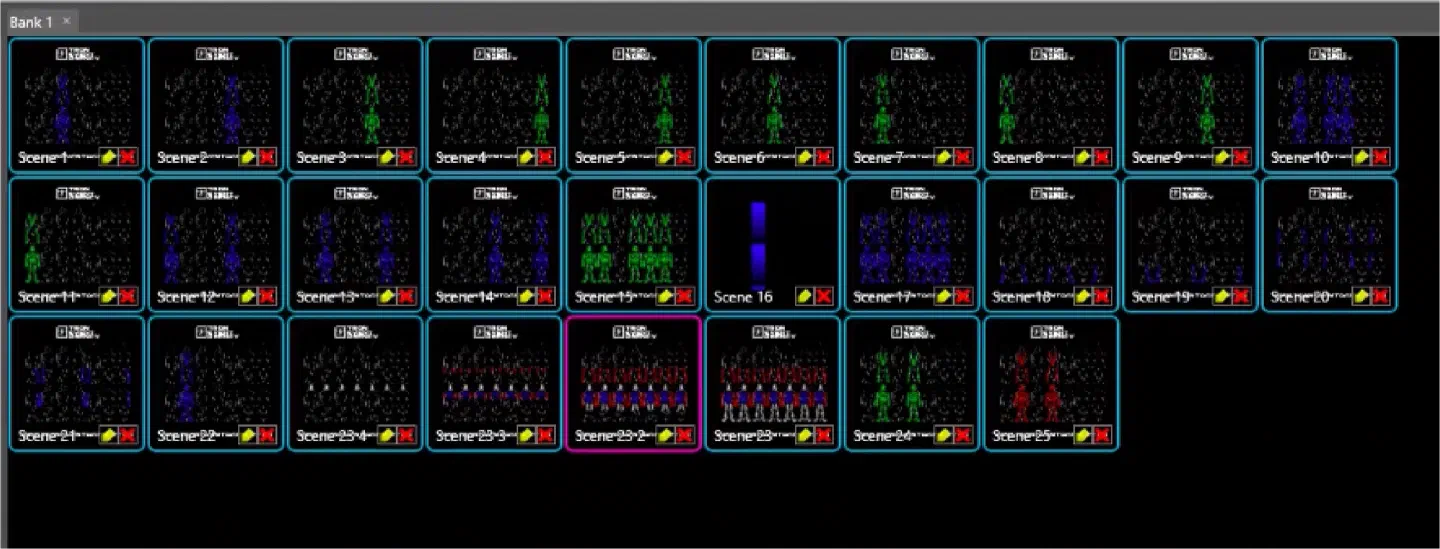
05:34 – 05:56 – ¿Cómo renombrar la escena? – Le mostraremos cómo renombrar el efecto para que siempre sepa dónde encontrarlo.
05:57 – 08:28 – ¿Cómo trabajar con la timeline? – ¿Cuáles son las reglas básicas al trabajar con la timeline? Le mostraremos las funciones principales.
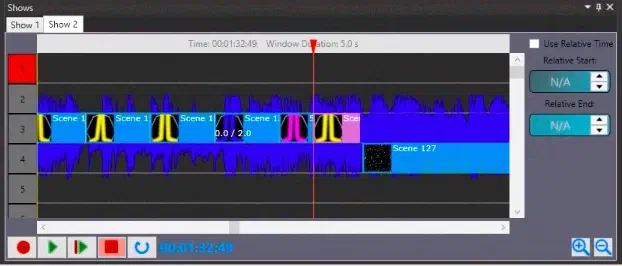
08:29 – 10:09 – ¿Cómo crear un efecto estroboscópico? – una función muy útil. Puede crear un efecto interesante y ajustar la frecuencia del parpadeo de los trajes.
10:10 – 11:21 – ¿Cómo usar los grupos de selección? – Esta función le ayuda a programar más rápido y con más facilidad.
11:22 – 12:36 – ¿Cómo copiar las escenas? – una función útil: cómo copiar el efecto y usarlo después.
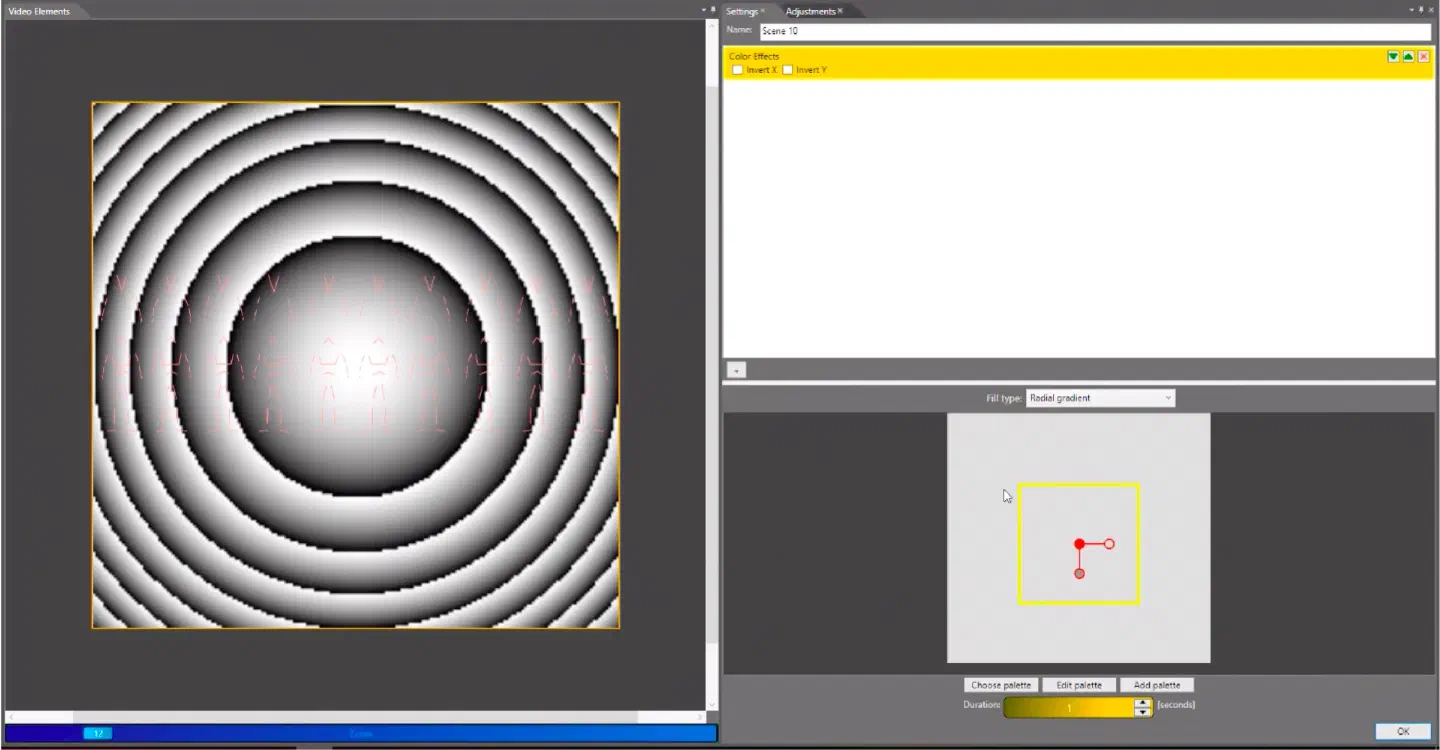
12:37 – 15:00 – ¿Cómo crear un efecto de vídeo? – ¿está harto de los efectos analógicos simples? ¡Veamos qué se puede hacer con los efectos de vídeo!
15:01 – 15:19 – ¿Cómo guardar el espectáculo? – Lo básico: cómo guardar su progreso durante la programación.
15:20 – 15:36 – Ejemplo de espectáculo con la timeline – el producto final: ¡así se verá su espectáculo cuando esté terminado!
¿Tiene alguna pregunta adicional? No dude en preguntarnos lo que quiera, estaremos encantados de darle todas las respuestas. ¡Puede hacerlo aquí!