 Autor Tron Event Agency
Najnovší návod na LED Strip Studio
Odkaz na túto časť: Najnovší návod na LED Strip StudioAhojte, fanúšikovia Tronu,
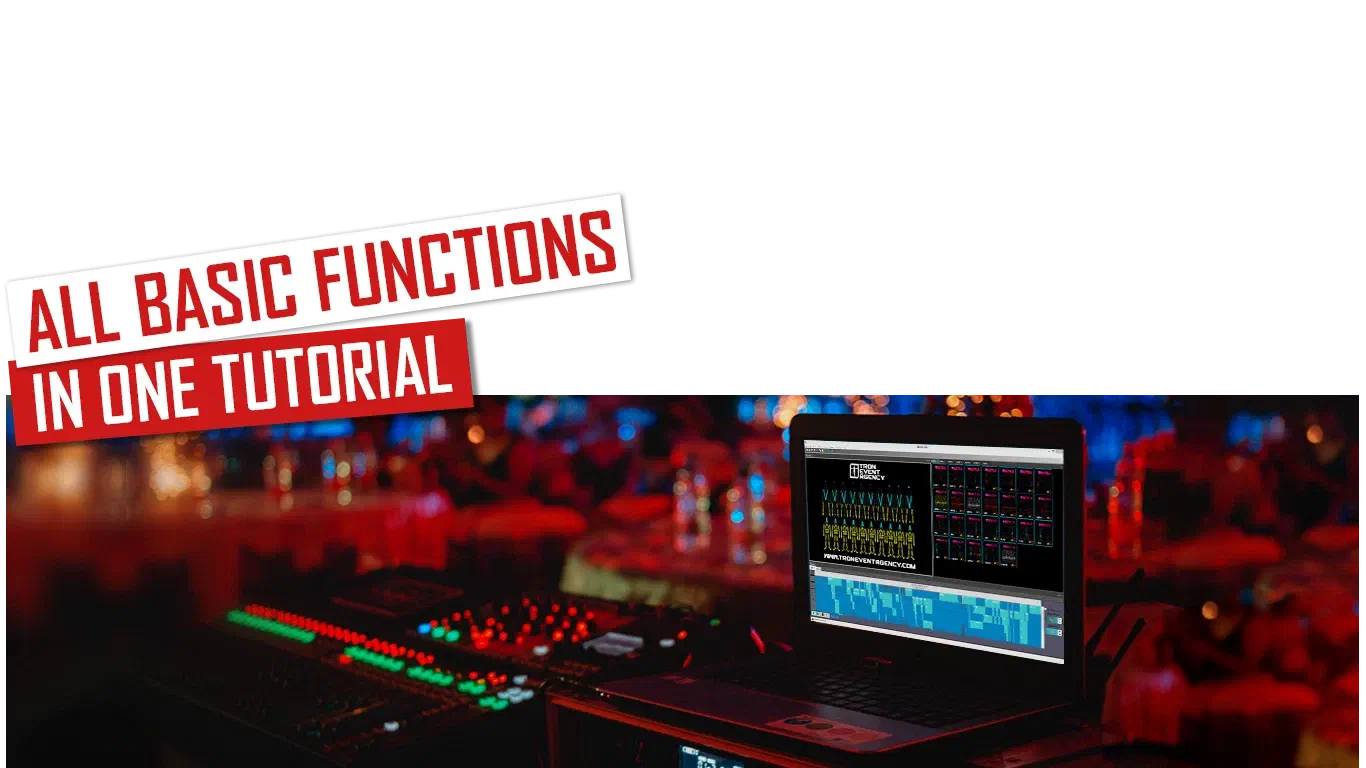
v tomto blogu budeme hovoriť o všetkých funkciách, ktoré náš softvér LED Strip Studio má, a o tom, ako ich používať.
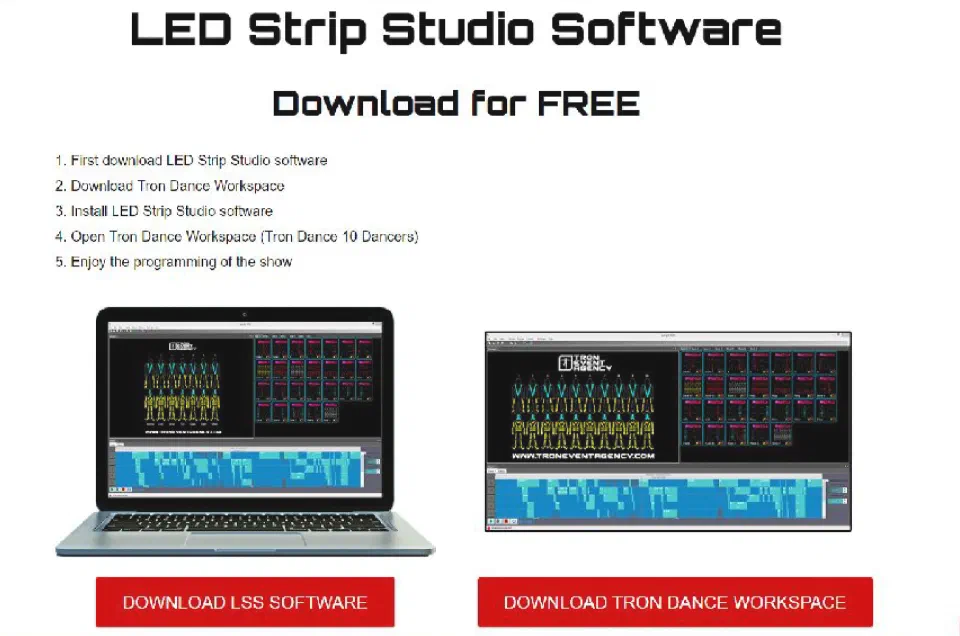
Ešte nemáte softvér LSS? Stiahnite si ho TU, otvorte pracovnú plochu Tron a vyskúšajte si všetko sami hneď teraz!
Pozrite si video, ako to robíme!
Časový prehľad:
00:05 – 01:00 – Úvod do pracovnej plochy – v tejto časti uvidíte, ako pracovná plocha vyzerá a ako si ju môžete prispôsobiť na vlastné použitie.
01:01 – 01:33 – Ako vložiť obrázok pozadia? – Uvidíte, ako načítať obrázok pozadia z vášho počítača priamo do pracovnej plochy.
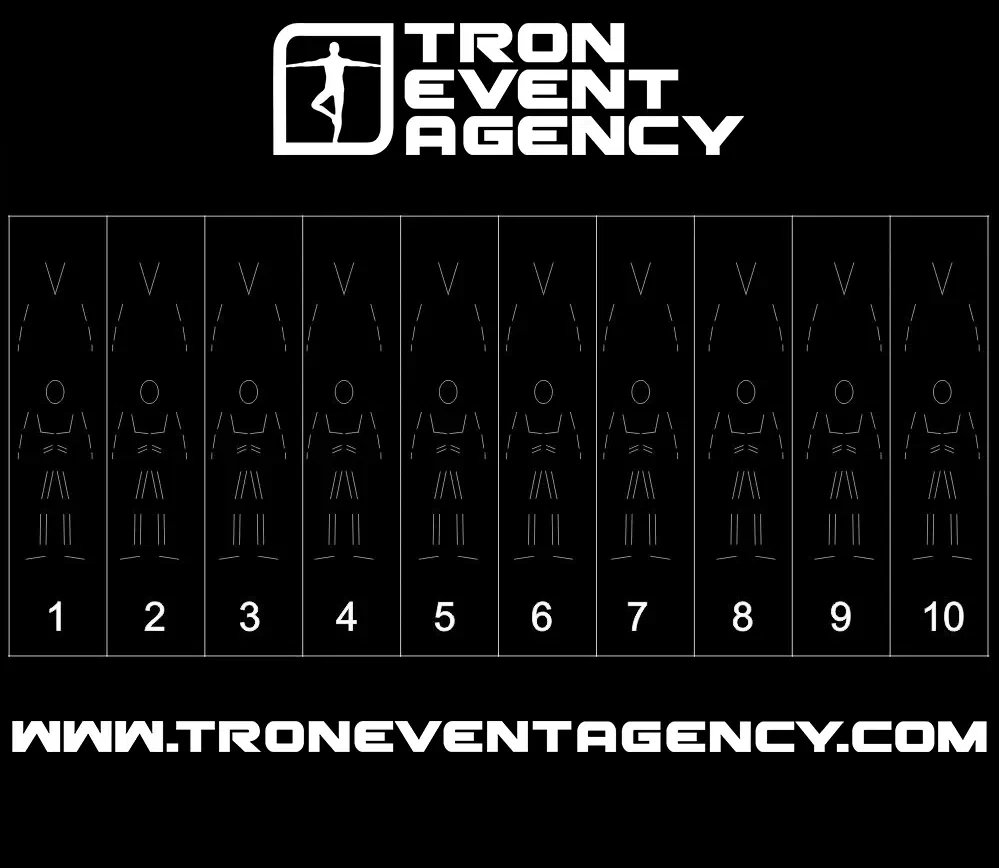
01:34 – 02:00 – Ako vložiť hudbu? – Niekoľkými jednoduchými krokmi pridáte svoju obľúbenú skladbu na časovú os. Máte iba .mp3? Žiadny problém, náš softvér ju automaticky prevedie do formátu .wav.
02:01 – 05:33 – Ako vytvoriť scény? – V tejto časti videa vám predstavíme viacero spôsobov, ako vytvoriť scény v softvéri LSS.
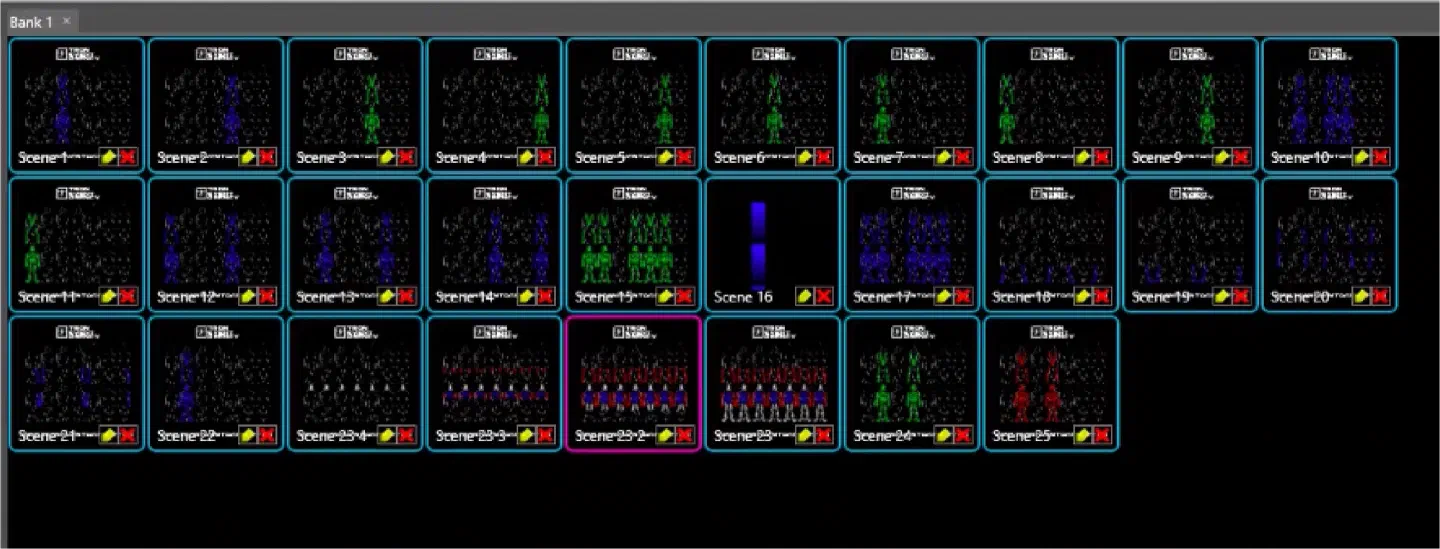
05:34 – 05:56 – Ako premenovať scénu? – Ukážeme vám, ako premenovať efekt, aby ste vždy vedeli, kde ho nájsť.
05:57 – 08:28 – Ako pracovať s časovou osou? – Aké sú základné pravidlá pri práci s časovou osou? Ukážeme vám hlavné funkcie.
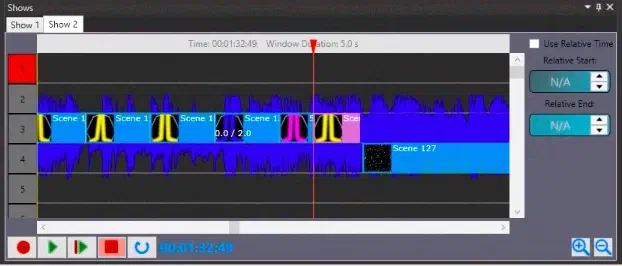
08:29 – 10:09 – Ako vytvoriť stroboskopický efekt? – veľmi užitočná funkcia. Môžete vytvoriť zaujímavý efekt a nastaviť frekvenciu blikania kostýmu.
10:10 – 11:21 – Ako používať skupiny výberu? – Táto funkcia vám pomôže programovať rýchlejšie a jednoduchšie.
11:22 – 12:36 – Ako kopírovať scény? – užitočná funkcia, vďaka ktorej môžete efekt skopírovať a použiť neskôr.
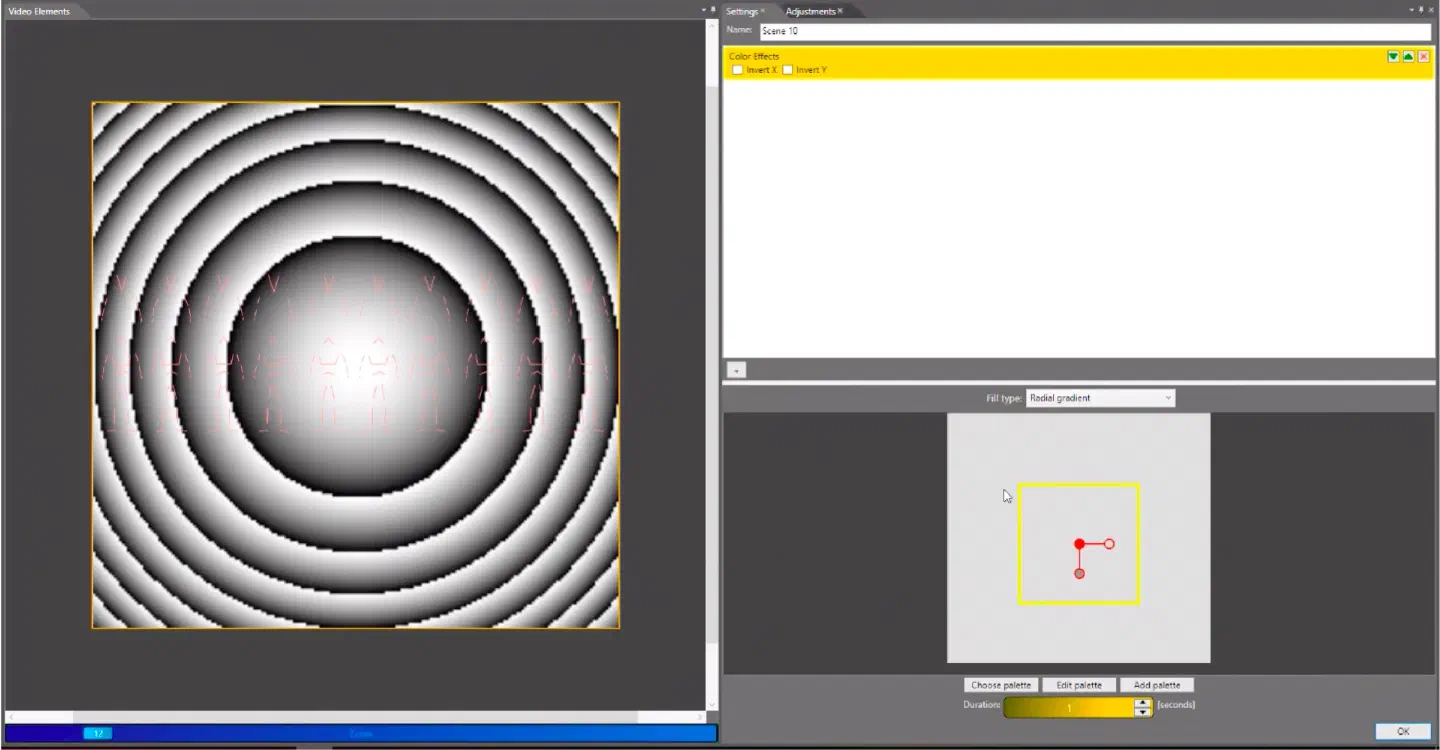
12:37 – 15:00 – Ako vytvoriť video efekt? – už vás nebavia jednoduché analógové efekty? Pozrime sa, čo všetko dokážete s video efektmi!
15:01 – 15:19 – Ako uložiť show? – Základná vec: ako môžete počas programovania priebežne ukladať svoju prácu.
15:20 – 15:36 – Ukážka show s časovou osou – hotový výsledok, takto bude vaša show vyzerať, keď bude dokončená!
Máte ďalšie otázky? Neváhajte sa nás opýtať na čokoľvek, veľmi radi vám na všetko odpovieme. Môžete tak urobiť tu!