Zdravíme každého programátora LSS! Protože naše společnost chce svým zákazníkům vždy poskytovat co nejlepší služby, rádi bychom vám napsali podrobný popis nových videonávodů k softwaru LED Strip Studio. V článku najdete odkaz na bezplatné stažení!
Co najdete v nových videonávodech?
Odkaz na tuto část: Co najdete v nových videonávodech?- Jak na nastavení IP adresy
- Jak připojit IP adresu
- Základy programování v LSS
Nastavení IP adresy
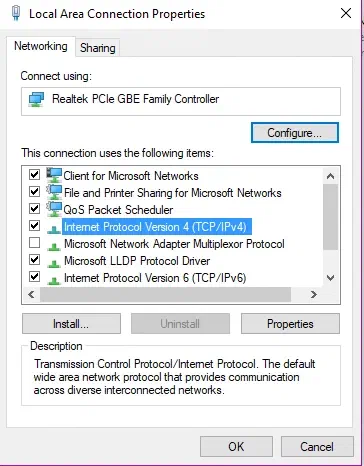
Odkaz na tuto část: Nastavení IP adresyV tomto prvním videu najdete postup, jak krok za krokem nastavit IP adresu ve svém počítači. Nejprve otevřete „network settings“ a klikněte na „change adapter settings“, potom najděte Ethernet – properties. Potom musíte najít „internet protocol version 4 (TCP / IPv4)“ a otevřít jeho vlastnosti (properties).
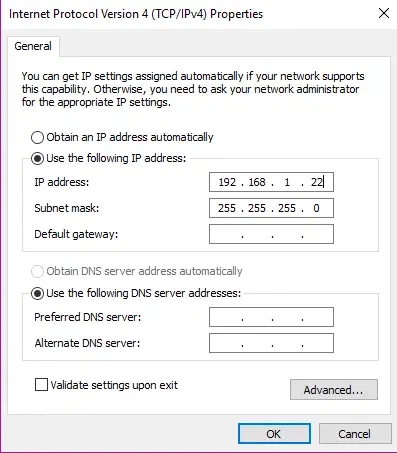
Teď je důležité, aby vaše nastavení IP nebylo AUTOMATICKÉ. Ujistěte se, že máte manuální IP adresu, a zadejte:
IP adresa: 192.168.1.22 (koncovku IP „22“ můžete změnit na jakékoli číslo)
Zvolená maska: 255.255.255.0
POZNÁMKA: Ujistěte se, že vaše IP adresa není stejná jako IP adresa vašeho hlavního ovladače.
V našem softwaru LSS byste pak měli vidět „all connected“. Pokud ne, nastavte, prosím, IP adresu ve svém softwaru LSS. Jak na to? Čtěte dál 🙂
Připojení IP adresy
Odkaz na tuto část: Připojení IP adresyV prvních sekundách videa vidíte, jak vypadá váš pracovní prostor. Hned na začátku nevidíte nikoho, kdo by svítil… Pojďme to změnit!
Klikněte na „Strip settings“. Najděte tam všechna nastavení RGB analog. Teď musíte zkontrolovat hlavní vysílač signálu. Vidíte, že náš hlavní vysílač má IP adresu končící číslem 17. Všechna nastavení v našem LSS jsou však nastavena na 20.
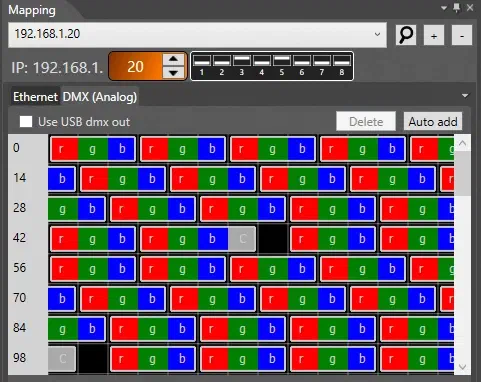
Teď už svou IP adresu znáte, takže můžete smazat IP adresu končící číslem 17 (ve vašem počítači bude jiné číslo IP!) a změnit nastavení IP v LSS na tu, kterou jste našli ve svém počítači (v našem případě číslo 17).
Klikněte na „X“ a červené tlačítko „all disconnected“ by se mělo změnit na „all connected“.
Základy programování
Odkaz na tuto část: Základy programováníV tomto videu zjistíte, jak hned vytvořit jednoduché i složitější show!
Pozorně si, prosím, ve svém pracovním prostoru prohlédněte tanečníka s číslem pět. (Číslo pět je tam proto, že tanečník má na zádech náš přijímač, na kterém je nastaveno číslo 5.)
Jak můžeme udělat toto jednoduché programování?
Klikněte na „add strip scene“. Teď vidíte nový efekt, který se objeví na pravé straně. Klikněte na „tužku“. Potom vyberte číslo 5 a zvolte libovolnou barvu. Vaše barva tam bude, stačí kliknout na „+“. Doporučujeme změnit název scény, aby se vám s ní v budoucnu lépe pracovalo.
Pokud chcete vybrat více částí, jednoduše podržte „CTRL a pohybujte myší“ a označte části, které mají svítit. Pokud v pracovním prostoru nevidíte detaily, můžete si ho přiblížit kolečkem myši. V našem softwaru můžete jas měnit podle libosti. Pokud budou vaše kostýmy snímány kamerou, doporučujeme nižší úroveň jasu. (standardně používáme 20 %)

Pokud chcete scénu smazat, klikněte na „X“ v pracovním prostoru nebo scénu vyberte a stiskněte na klávesnici „DELETE“
Pokud budete postupovat podle všech těchto kroků, už teď dokážete vytvářet jednoduché scény.
Máme pro vás však i další možnost. Pokud chcete vytvářet složitější scény, klikněte, prosím, na „create video scene“.
Klikněte na „+“ a vyberte „Color effect“. Na displeji se okamžitě objeví první scéna, která je v nabídce. Klikněte na „edit palette“ a přesuňte myš na začátek scény „I“. Potom zvolte libovolnou barvu. Můžete zvolit i druhou barvu. V našem softwaru je také možné posouvat scénu vodorovně nebo svisle. Barevný efekt můžete navíc přesunout na jednoho tanečníka nebo na tolik tanečníků, kolik chcete. Efekt můžete také jednoduše zkopírovat. Všechno se děje v reálném čase!
Přečetli jste si všechno? Stáhněte si náš software LSS a vyzkoušejte ho zdarma!
Pomáhají vám tato videa?