Zdravíme každého programátora LSS! Keďže naša spoločnosť chce svojim zákazníkom vždy poskytovať čo najlepšie služby, radi by sme vám napísali podrobný popis nových videonávodov k softvéru LED Strip Studio. V článku nájdete odkaz na bezplatné stiahnutie!
Čo nájdete v nových videonávodoch?
Odkaz na túto časť: Čo nájdete v nových videonávodoch?- Ako na nastavenie IP adresy
- Ako pripojiť IP adresu
- Základy programovania v LSS
Nastavenie IP adresy
Odkaz na túto časť: Nastavenie IP adresyV tomto prvom videu nájdete postup, ako krok za krokom nastaviť IP adresu vo svojom počítači. Najprv otvorte „network settings“ a kliknite na „change adapter settings“, potom nájdite Ethernet – properties. Potom musíte nájsť „internet protocol version 4 (TCP / IPv4)“ a otvoriť jeho vlastnosti (properties).
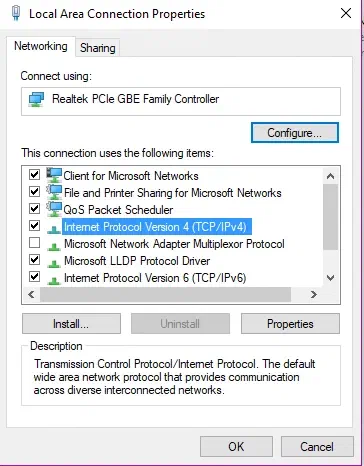
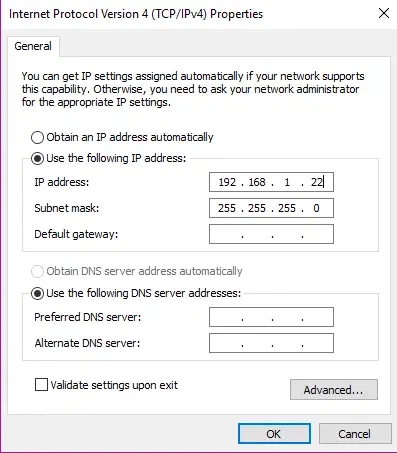
Teraz je dôležité, aby vaše nastavenia IP neboli AUTOMATICKÉ. Uistite sa, že máte manuálnu IP adresu, a zadajte:
IP adresa: 192.168.1.22 (koncovku IP „22“ môžete zmeniť na akékoľvek číslo)
Zvolená maska: 255.255.255.0
POZNÁMKA: Uistite sa, že vaša IP adresa nie je rovnaká ako IP adresa vášho hlavného ovládača.
V našom softvéri LSS by ste potom mali vidieť „all connected“. Ak nie, nastavte, prosím, IP adresu vo svojom softvéri LSS. Ako na to? Čítajte ďalej 🙂
Pripojenie IP adresy
Odkaz na túto časť: Pripojenie IP adresyV prvých sekundách videa vidíte, ako vyzerá váš pracovný priestor. Hneď na začiatku nevidíte nikoho, kto by svietil… Poďme to zmeniť!
Kliknite na „Strip settings“. Nájdite tam všetky nastavenia RGB analog. Teraz musíte skontrolovať hlavný vysielač signálu. Vidíte, že náš hlavný vysielač má IP adresu končiacu číslom 17. Všetky nastavenia v našom LSS sú však nastavené na 20.
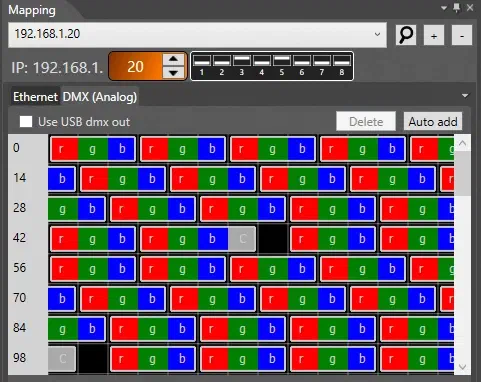
Teraz už svoju IP adresu poznáte, takže môžete vymazať IP adresu končiacu číslom 17 (vo vašom počítači bude iné číslo IP!) a zmeniť nastavenia IP v LSS na tú, ktorú ste našli vo svojom počítači (v našom prípade číslo 17).
Kliknite na „X“ a červené tlačidlo „all disconnected“ by sa malo zmeniť na „all connected“.
Základy programovania
Odkaz na túto časť: Základy programovaniaV tomto videu zistíte, ako hneď vytvoriť jednoduché aj zložitejšie show!
Pozorne si, prosím, vo svojom pracovnom priestore pozrite tanečníka s číslom päť. (Číslo päť je tam preto, lebo tanečník má na chrbte náš prijímač, na ktorom je nastavené číslo 5.)
Ako môžeme urobiť toto jednoduché programovanie?
Kliknite na „add strip scene“. Teraz vidíte nový efekt, ktorý sa objaví na pravej strane. Kliknite na „ceruzku“. Potom vyberte číslo 5 a zvoľte ľubovoľnú farbu. Vaša farba tam bude, stačí kliknúť na „+“. Odporúčame zmeniť názov scény, aby sa vám s ňou v budúcnosti ľahšie pracovalo.
Ak chcete vybrať viac častí, jednoducho podržte „CTRL a pohybujte myšou“ a označte časti, ktoré majú svietiť. Ak v pracovnom priestore nevidíte detaily, môžete si ho priblížiť kolieskom myši. V našom softvéri môžete jas meniť podľa ľubovôle. Ak budú vaše kostýmy snímané kamerou, odporúčame nižšiu úroveň jasu. (štandardne používame 20 %)

Ak chcete scénu vymazať, kliknite na „X“ v pracovnom priestore alebo scénu vyberte a stlačte na klávesnici „DELETE“
Ak budete postupovať podľa všetkých týchto krokov, už teraz dokážete vytvárať jednoduché scény.
Máme pre vás však aj ďalšiu možnosť. Ak chcete vytvárať zložitejšie scény, kliknite, prosím, na „create video scene“.
Kliknite na „+“ a vyberte „Color effect“. Na displeji sa okamžite objaví prvá scéna, ktorá je v ponuke. Kliknite na „edit palette“ a presuňte myš na začiatok scény „I“. Potom zvoľte ľubovoľnú farbu. Môžete zvoliť aj druhú farbu. V našom softvéri je tiež možné posúvať scénu vodorovne alebo zvisle. Farebný efekt môžete navyše presunúť na jedného tanečníka alebo na toľko tanečníkov, koľko chcete. Efekt môžete aj jednoducho skopírovať. Všetko sa deje v reálnom čase!
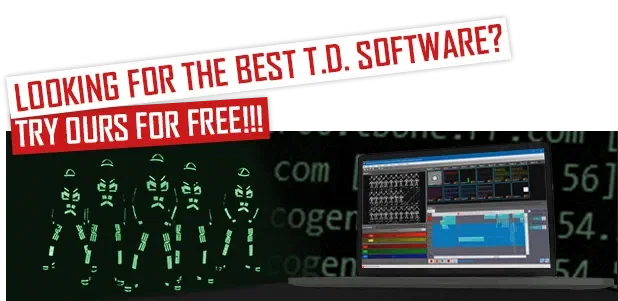
Prečítali ste si všetko? Stiahnite si náš softvér LSS a vyskúšajte ho zadarmo!
Pomáhajú vám tieto videá?