Hallo an alle LSS-Programmierer! Da unser Unternehmen seinen Kunden immer den bestmöglichen Service bieten möchte, möchten wir Ihnen eine ausführliche Beschreibung der neuen Tutorial-Videos zur Software LED Strip Studio schreiben. Im Artikel finden Sie einen Link zum kostenlosen Download!
Was finden Sie in den neuen Tutorial-Videos?
Link zu diesem Abschnitt: Was finden Sie in den neuen Tutorial-Videos?- Wie man die IP-Adresse einstellt
- Wie man die IP-Adresse verbindet
- Grundlagen der Programmierung in LSS
IP-Adresse einstellen
Link zu diesem Abschnitt: IP-Adresse einstellenIn diesem ersten Video erfahren Sie Schritt für Schritt, wie Sie die IP-Adresse auf Ihrem Computer einstellen. Öffnen Sie zuerst „network settings“ und klicken Sie auf „change adapter settings“, dann suchen Sie Ethernet – properties. Danach müssen Sie „internet protocol version 4 (TCP / IPv4)“ suchen und die Eigenschaften (properties) öffnen.
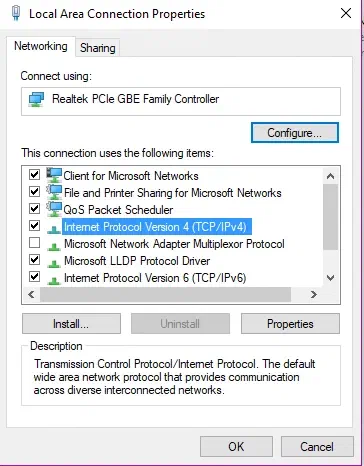
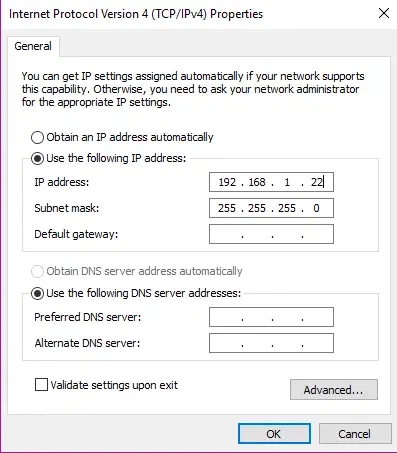
Jetzt ist es wichtig, dass Ihre IP-Einstellungen nicht AUTOMATISCH sind. Stellen Sie sicher, dass Sie eine manuelle IP-Adresse haben, und tragen Sie dort ein:
IP-Adresse: 192.168.1.22 (Ihre IP-Endung „22“ kann in eine beliebige Zahl geändert werden)
Gewählte Maske: 255.255.255.0
HINWEIS: Stellen Sie sicher, dass Ihre IP-Adresse nicht mit der IP-Adresse Ihres Hauptcontrollers übereinstimmt.
In unserer LSS-Software sollten Sie dann „all connected“ sehen. Falls nicht, stellen Sie bitte die IP-Adresse in Ihrer LSS-Software ein. Wie das geht? Lesen Sie weiter 🙂
IP-Adresse verbinden
Link zu diesem Abschnitt: IP-Adresse verbindenIn den ersten Sekunden des Videos sehen Sie, wie Ihr Workspace aussieht. Ganz am Anfang sehen Sie niemanden, der leuchtet… Ändern wir das!
Klicken Sie auf „Strip settings“. Dort finden Sie alle RGB-analog-Einstellungen. Jetzt müssen Sie den Hauptsignalsender prüfen. Sie sehen, dass unser Hauptsender eine IP-Adresse hat, die auf die Zahl 17 endet. In unserem LSS sind jedoch alle Einstellungen auf 20 eingestellt.
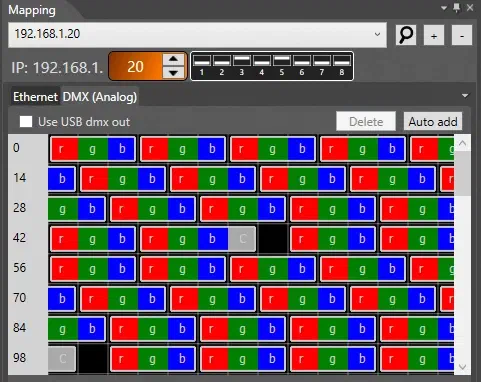
Da Sie Ihre IP-Adresse jetzt kennen, können Sie die IP-Adresse mit der Endung 17 löschen (Ihr Computer wird eine andere IP-Nummer haben!) und die IP-Einstellungen in LSS auf die Adresse ändern, die Sie in Ihrem Computer gefunden haben (in unserem Fall die Nummer 17).
Klicken Sie auf das „X“, und die rote Schaltfläche „all disconnected“ sollte sich in „all connected“ ändern.
Grundlagen der Programmierung
Link zu diesem Abschnitt: Grundlagen der ProgrammierungIn diesem Video erfahren Sie, wie Sie sofort einfache oder kompliziertere Shows erstellen!
Sehen Sie sich in Ihrem Workspace bitte genau den Tänzer mit der Nummer fünf an. (Die Nummer fünf steht dort, weil sich auf dem Rücken des Tänzers unser Empfänger befindet, auf dem die Nummer 5 eingestellt ist.)
Wie können wir diese einfache Programmierung durchführen?
Klicken Sie auf „add strip scene“. Jetzt sehen Sie einen neuen Effekt, der auf der rechten Seite erscheint. Klicken Sie auf den „Bleistift“. Wählen Sie anschließend die Nummer 5 und eine beliebige Farbe. Ihre Farbe ist nun da, klicken Sie einfach auf das „+“. Wir empfehlen, den Namen der Szene zu ändern, damit Sie in Zukunft leichter damit arbeiten können.
Wenn Sie weitere Teile auswählen möchten, halten Sie einfach „STRG gedrückt und bewegen Sie die Maus“ und markieren Sie die Teile, die leuchten sollen. Wenn Sie in Ihrem Workspace keine Details sehen, können Sie ihn mit dem Mausrad vergrößern. In unserer Software können Sie die Helligkeit nach Belieben ändern. Wir empfehlen eine niedrigere Helligkeitsstufe, wenn Ihre Kostüme von der Kamera gefilmt werden. (wir verwenden standardmäßig 20 %)

Um eine Szene zu löschen, klicken Sie bitte auf das „X“ im Workspace oder wählen Sie die Szene aus und drücken Sie auf Ihrer Tastatur „ENTF“
Wenn Sie all diese Schritte befolgen, können Sie bereits einfache Szenen erstellen.
Wir haben aber noch eine weitere Möglichkeit für Sie. Wenn Sie kompliziertere Szenen erstellen möchten, klicken Sie bitte auf „create video scene“.
Klicken Sie auf das „+“ und wählen Sie „Color effect“. Die erste Szene aus den Optionen erscheint sofort auf dem Display. Klicken Sie auf „edit palette“ und bewegen Sie die Maus an den Anfang der Szene „I“. Wählen Sie danach eine beliebige Farbe. Sie können sogar eine zweite Farbe wählen. In unserer Software ist es auch möglich, Ihre Szene horizontal oder vertikal zu verschieben. Außerdem können Sie einen Farbeffekt auf einen Tänzer oder auf beliebig viele Tänzer übertragen. Es gibt auch die Möglichkeit, den Effekt einfach zu kopieren. Alles geschieht in Echtzeit!
Haben Sie alles gelesen? Laden Sie unsere LSS-Software herunter und testen Sie sie kostenlos!
Helfen Ihnen diese Videos?