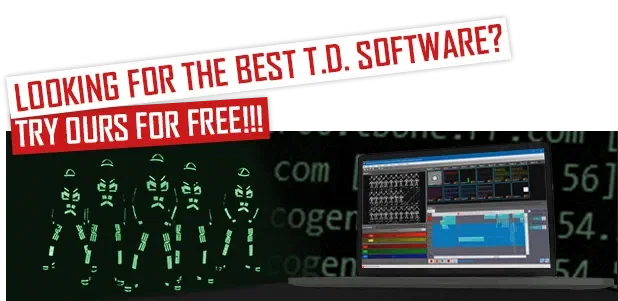
Bonjour à tous les programmeurs LSS ! Comme notre entreprise veut toujours offrir le meilleur service possible à ses clients, nous aimerions vous présenter une description détaillée des nouvelles vidéos tutoriels sur le logiciel LED Strip Studio. Dans l’article, vous trouverez un lien de téléchargement gratuit !
- Comment effectuer les réglages de l’adresse IP
- Comment connecter l’adresse IP
- Bases de la programmation dans LSS
Dans cette première vidéo, vous trouverez une méthode pour régler pas à pas l’adresse IP sur votre ordinateur. Tout d’abord, ouvrez « network settings », cliquez sur « change adapter settings » et trouvez Ethernet – properties. Ensuite, vous devez trouver « internet protocol version 4 (TCP / IPv4) » et ouvrir ses propriétés.
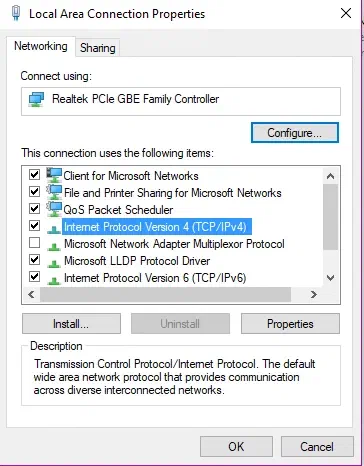
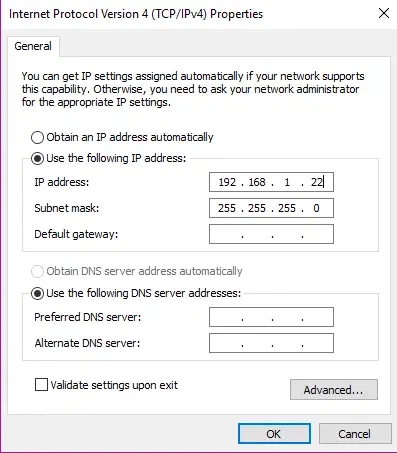
Il est maintenant important que vos réglages IP ne soient pas AUTOMATIQUES. Assurez-vous d’avoir une adresse IP manuelle et saisissez-y :
Adresse IP : 192.168.1.22 (la fin « 22 » de votre IP peut être remplacée par n’importe quel numéro)
Masque sélectionné : 255.255.255.0
REMARQUE : assurez-vous que votre adresse IP n’est pas identique à l’adresse IP de votre contrôleur principal.
Dans notre logiciel LSS, vous devriez alors voir « all connected ». Sinon, veuillez régler l’adresse IP dans votre logiciel LSS. Comment faire ? Poursuivez votre lecture 🙂
Dans les premières secondes de la vidéo, vous pouvez voir à quoi ressemble votre espace de travail. Dès le début, on ne voit personne briller… Changeons cela !
Cliquez sur « Strip settings ». Trouvez-y tous les réglages RGB analog. Vous devez maintenant vérifier l’émetteur de signal principal. Vous pouvez voir que notre émetteur principal a une IP se terminant par le numéro 17. Or, tous les réglages sont configurés dans notre LSS pour 20.
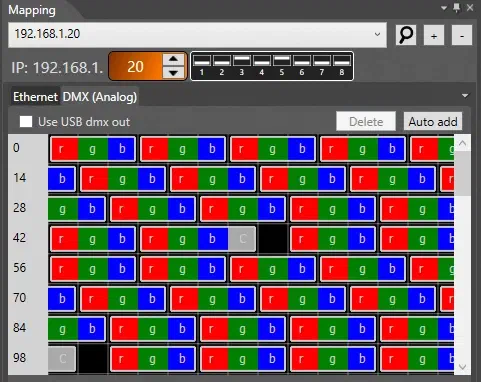
En fait, vous connaissez maintenant votre adresse IP : vous pouvez donc supprimer cette IP se terminant par le numéro 17 (votre ordinateur aura un numéro d’IP différent !) et remplacer les réglages IP dans LSS par celle qui a été trouvée dans votre ordinateur (dans notre cas, le numéro 17).
Cliquez sur le « X », et le bouton rouge « all disconnected » devrait passer à « all connected ».
Dans cette vidéo, vous découvrirez comment créer tout de suite des spectacles simples ou plus complexes !
Veuillez vérifier attentivement dans votre espace de travail un danseur portant le numéro cinq. (Le numéro cinq est là parce que, dans le dos du danseur, se trouve notre récepteur sur lequel le numéro 5 est réglé.)
Comment réaliser cette programmation simple ?
Cliquez sur « add strip scene ». Vous voyez maintenant un nouvel effet qui apparaît sur le côté droit. Cliquez sur le « crayon ». Ensuite, sélectionnez le numéro 5 et choisissez la couleur de votre choix. Votre couleur sera là, il suffit de cliquer sur le « + ». Nous recommandons de changer le nom de la scène pour faciliter son utilisation par la suite.
Si vous souhaitez sélectionner plusieurs parties, maintenez simplement « CTRL et déplacez la souris » et sélectionnez les parties en surbrillance que vous voulez faire briller. Si vous ne voyez pas les détails dans votre espace de travail, vous pouvez zoomer à l’aide de la molette de la souris. Dans notre logiciel, vous pouvez modifier la luminosité comme vous le souhaitez. Nous recommandons un niveau de luminosité plus bas si vos costumes seront filmés par la caméra. (nous utilisons 20 % en standard)

Pour supprimer une scène, cliquez sur le « X » dans l’espace de travail ou sélectionnez la scène et appuyez sur la touche « DELETE » de votre clavier
Si vous suivez toutes ces étapes, vous êtes déjà capable de créer des scènes simples.
Cependant, nous avons aussi une autre option pour vous. Si vous souhaitez créer des scènes plus complexes, cliquez sur « create video scene ».
Cliquez sur le « + » et sélectionnez – « Color effect ». La première scène proposée dans les options apparaît immédiatement à l’écran. Cliquez sur « edit palette » et déplacez la souris au début de la scène « I ». Choisissez ensuite la couleur de votre choix. Vous pouvez même sélectionner une deuxième couleur. Dans notre logiciel, il est aussi possible de déplacer votre scène horizontalement ou verticalement. De plus, vous pouvez appliquer un effet de couleur à un seul danseur ou à autant de danseurs que vous le souhaitez. Il existe également une option pour simplement copier l’effet. Tout se passe en temps réel !
Avez-vous tout lu ? Téléchargez et essayez gratuitement notre logiciel LSS !
Ces vidéos vous aident-elles ?