Üdvözlünk minden LSS-programozót! Mivel cégünk mindig a lehető legjobb szolgáltatást szeretné nyújtani ügyfeleinek, részletesen bemutatjuk Önnek a LED Strip Studio szoftverről készült új oktatóvideókat. A cikkben egy ingyenes letöltési linket is talál!
Mit talál az új oktatóvideókban?
Hivatkozás erre a részre: Mit talál az új oktatóvideókban?- Hogyan végezze el az IP-cím beállítását
- Hogyan csatlakoztassa az IP-címet
- Az LSS programozásának alapjai
IP-cím beállítása
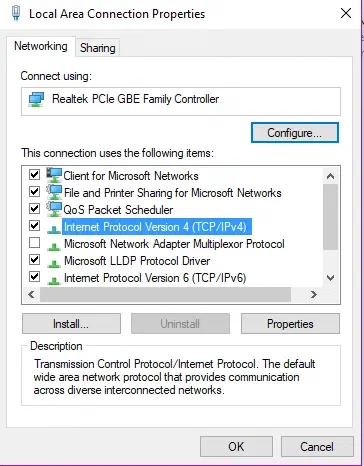
Hivatkozás erre a részre: IP-cím beállításaEbben az első videóban lépésről lépésre megmutatjuk, hogyan állíthatja be az IP-címet a számítógépén. Először nyissa meg a „network settings” beállításokat, kattintson a „change adapter settings” lehetőségre, és keresse meg az Ethernet – properties pontot. Ezután meg kell keresnie az „internet protocol version 4 (TCP / IPv4)” elemet, és meg kell nyitnia a tulajdonságait.
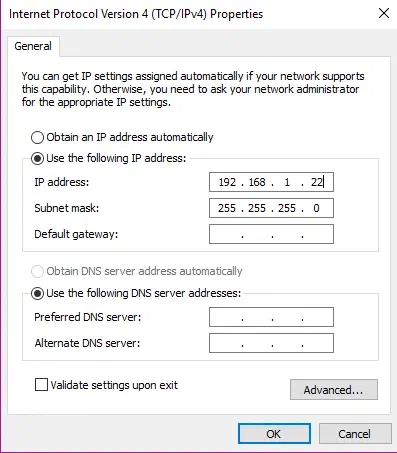
Most fontos, hogy az IP-beállításai ne legyenek AUTOMATIKUSAK. Győződjön meg róla, hogy kézi IP-címet használ, és írja be ezt:
IP-cím: 192.168.1.22 (az IP-cím „22”-es vége bármilyen számra módosítható)
Kiválasztott maszk: 255.255.255.0
MEGJEGYZÉS: Ügyeljen rá, hogy az IP-címe ne egyezzen meg a fő vezérlő IP-címével.
Ezután az LSS szoftverünkben az „all connected” feliratot kell látnia. Ha nem, kérjük, állítsa be az IP-címet az LSS szoftverében. Hogyan? Olvasson tovább 🙂
Az IP-cím csatlakoztatása
Hivatkozás erre a részre: Az IP-cím csatlakoztatásaA videó első másodperceiben láthatja, hogyan néz ki a munkaterülete. A legelején senki sem világít… Változtassunk ezen!
Kattintson a „Strip settings” gombra. Ott megtalálja az összes RGB analog beállítást. Most ellenőriznie kell a fő jeladót. Láthatja, hogy a fő jeladónk IP-címe 17-es számra végződik. Az LSS-ben azonban minden beállítás 20-ra van megadva.
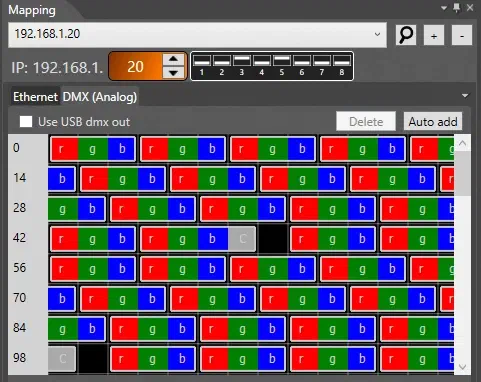
Valójában most már ismeri az IP-címét, így törölheti a 17-es számra végződő IP-címet (az Ön számítógépének más IP-száma lesz!), és az LSS IP-beállításait arra módosíthatja, amelyet a számítógépén talált (nálunk ez a 17-es szám).
Kattintson az „X”-re, és a piros „all disconnected” gombnak „all connected”-re kell változnia.
A programozás alapjai
Hivatkozás erre a részre: A programozás alapjaiEbből a videóból megtudhatja, hogyan hozhat létre azonnal egyszerű vagy összetettebb show-kat!
Kérjük, nézze meg figyelmesen a munkaterületén az ötös számú táncost. (Az ötös szám azért van ott, mert a táncos hátán van a vevőnk, amelyen az 5-ös szám van beállítva.)
Hogyan végezhetjük el ezt az egyszerű programozást?
Kattintson az „add strip scene” gombra. Most egy új effektet lát, amely a jobb oldalon jelenik meg. Kattintson a „pencil” ikonra. Ezután válassza ki az 5-ös számot és bármilyen színt, amely tetszik. A szín megjelenik, csak kattintson a „+” jelre. Javasoljuk, hogy nevezze át a jelenetet, így később könnyebben használhatja.
Ha több részt szeretne kijelölni, egyszerűen tartsa lenyomva a „CTRL-t, és mozgassa az egeret”, majd jelölje ki azokat a részeket, amelyeknek világítaniuk kell. Ha nem látja a részleteket a munkaterületen, az egér görgőjével nagyíthatja. Szoftverünkben tetszés szerint módosíthatja a fényerőt. Alacsonyabb fényerőt javaslunk, ha a jelmezeket kamera fogja venni. (mi standardként 20%-ot használunk)

Egy jelenet törléséhez kattintson az „X”-re a munkaterületen, vagy jelölje ki a jelenetet, és nyomja meg a billentyűzeten a „DELETE” gombot
Ha követi ezeket a lépéseket, már képes egyszerű jeleneteket létrehozni.
Van azonban egy másik lehetőségünk is az Ön számára. Ha összetettebb jeleneteket szeretne létrehozni, kattintson a „create video scene” gombra.
Kattintson a „+” jelre, és válassza a „Color effect” lehetőséget. A lehetőségek közül az első jelenet azonnal megjelenik a kijelzőn. Kattintson az „edit palette” gombra, és vigye az egeret a jelenet elejére, az „I” jelhez. Ezután válasszon bármilyen színt, amely tetszik. Akár egy második színt is választhat. Szoftverünkben a jelenetet vízszintesen vagy függőlegesen is mozgathatja. Ezenkívül a színeffektet áthelyezheti egy táncosra vagy tetszőleges számú táncosra. Lehetőség van az effekt egyszerű lemásolására is. Minden valós időben történik!
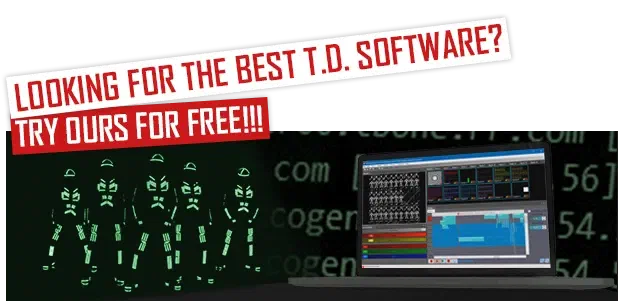
Mindent elolvasott? Töltse le és próbálja ki LSS szoftverünket ingyen!
Segítenek Önnek ezek a videók?