Witamy wszystkich programistów LSS! Ponieważ nasza firma zawsze chce zapewniać swoim klientom jak najlepszą obsługę, chcielibyśmy opisać Ci szczegółowo nowe filmy tutorialowe o oprogramowaniu LED Strip Studio. W artykule znajdziesz link do bezpłatnego pobrania!
Co znajdziesz w nowych filmach tutorialowych?
Link do tej sekcji: Co znajdziesz w nowych filmach tutorialowych?- Jak wykonać ustawienia adresu IP
- Jak połączyć adres IP
- Podstawy programowania w LSS
Ustawienia adresu IP
Link do tej sekcji: Ustawienia adresu IPW tym pierwszym filmie znajdziesz instrukcję krok po kroku, jak ustawić adres IP na Twoim komputerze. Najpierw otwórz „network settings”, kliknij „change adapter settings” i znajdź Ethernet – properties. Potem musisz znaleźć „internet protocol version 4 (TCP / IPv4)” i otworzyć jego właściwości.
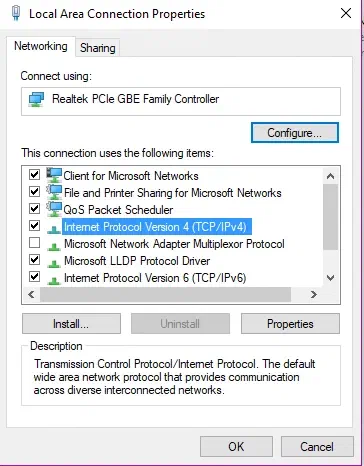
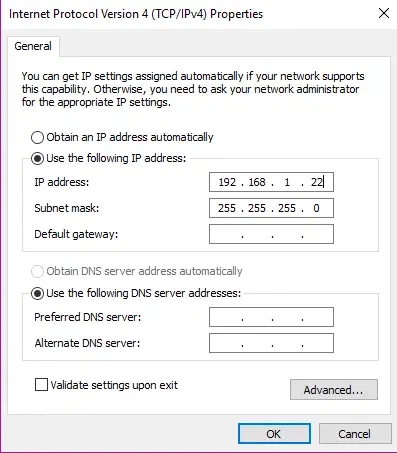
Teraz ważne jest, aby Twoje ustawienia IP nie były AUTOMATYCZNE. Upewnij się, że masz ręczny adres IP, i wpisz tam:
Adres IP: 192.168.1.22 (końcówkę Twojego IP, „22”, można zmienić na dowolną liczbę)
Wybrana maska: 255.255.255.0
UWAGA: upewnij się, że Twój adres IP nie jest taki sam jak adres IP Twojego głównego kontrolera.
W naszym oprogramowaniu LSS powinien się wtedy wyświetlić napis „all connected”. Jeśli nie, ustaw adres IP w swoim oprogramowaniu LSS. Jak to zrobić? Czytaj dalej 🙂
Łączenie adresu IP
Link do tej sekcji: Łączenie adresu IPW pierwszych sekundach filmu widzisz, jak wygląda Twoja przestrzeń robocza (workspace). Od samego początku nie widać nikogo, kto świeci… Zmieńmy to!
Kliknij „Strip settings”. Znajdź tam wszystkie ustawienia RGB analog. Teraz musisz sprawdzić główny nadajnik sygnału. Widać, że nasz główny nadajnik ma IP kończące się liczbą 17. Jednak wszystkie ustawienia w naszym LSS są ustawione na 20.
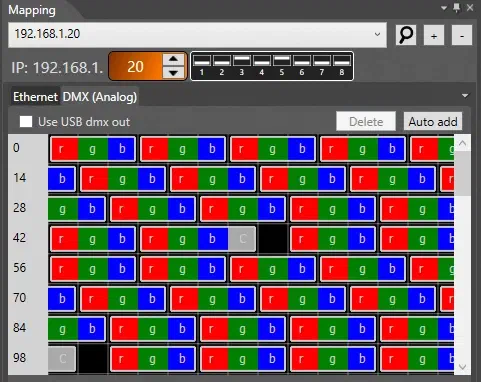
Skoro już znasz swój adres IP, możesz usunąć to IP z końcówką 17 (Twój komputer będzie miał inny numer IP!) i zmienić ustawienia IP w LSS na to, które zostało znalezione w Twoim komputerze (u nas liczba 17).
Kliknij „X”, a czerwony przycisk „all disconnected” powinien zmienić się na „all connected”.
Podstawy programowania
Link do tej sekcji: Podstawy programowaniaW tym filmie dowiesz się, jak od razu tworzyć proste lub bardziej złożone show!
Przyjrzyj się uważnie w swojej przestrzeni roboczej tancerzowi z numerem pięć. (Numer pięć jest tam, ponieważ na plecach tancerza znajduje się nasz odbiornik, w którym ustawiony jest numer 5).
Jak możemy wykonać to proste programowanie?
Kliknij „add strip scene”. Teraz widzisz nowy efekt, który pojawia się po prawej stronie. Kliknij „pencil”. Następnie wybierz numer 5 i dowolny kolor. Twój kolor się tam pojawi, wystarczy kliknąć „+”. Zalecamy zmianę nazwy sceny, aby łatwiej z niej korzystać w przyszłości.
Jeśli chcesz zaznaczyć więcej części, po prostu przytrzymaj „CTRL i poruszaj myszą” i zaznacz podświetlone części, które mają świecić. Jeśli nie widzisz szczegółów w przestrzeni roboczej, możesz ją powiększyć kółkiem myszy. W naszym oprogramowaniu możesz zmieniać jasność według uznania. Zalecamy niższy poziom jasności, jeśli Twoje kostiumy będą filmowane kamerą. (jako standard używamy 20 %)

Aby usunąć scenę, kliknij „X” w przestrzeni roboczej albo zaznacz scenę i naciśnij na klawiaturze „DELETE”
Jeśli wykonasz wszystkie te kroki, potrafisz już tworzyć proste sceny.
Mamy jednak również inną możliwość. Jeśli chcesz tworzyć bardziej złożone sceny, kliknij „create video scene”.
Kliknij „+” i wybierz – „Color effect”. Pierwsza scena z opcji od razu pojawia się na wyświetlaczu. Kliknij „edit palette” i przesuń mysz na początek sceny „I”. Potem wybierz dowolny kolor. Możesz nawet wybrać drugi kolor. W naszym oprogramowaniu można też przesuwać scenę poziomo lub pionowo. Ponadto możesz przenieść efekt koloru na jednego tancerza albo na tylu tancerzy, ilu chcesz. Jest też opcja prostego skopiowania efektu. Wszystko dzieje się w czasie rzeczywistym!
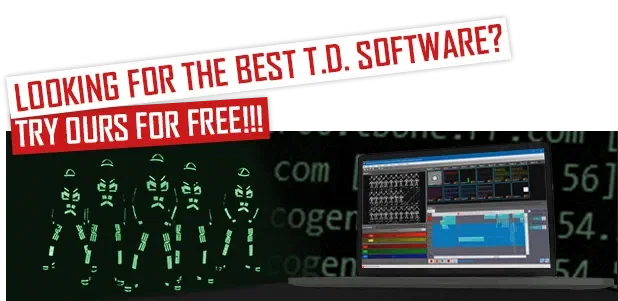
Czy udało Ci się przeczytać wszystko? Pobierz i wypróbuj nasze oprogramowanie LSS za darmo!
Czy te filmy Ci pomagają?