¡Hola a todos los programadores de LSS! Como nuestra empresa siempre quiere ofrecer el mejor servicio posible a sus clientes, nos gustaría escribirles una descripción detallada de los nuevos vídeos tutoriales sobre el software LED Strip Studio. ¡En el artículo encontrará un enlace de descarga gratuita!
¿Qué puede encontrar en los nuevos vídeos tutoriales?
Enlace a esta sección: ¿Qué puede encontrar en los nuevos vídeos tutoriales?- Cómo hacer la configuración de la dirección IP
- Cómo conectar la dirección IP
- Bases de la programación en LSS
Configuración de la dirección IP
Enlace a esta sección: Configuración de la dirección IPEn este primer vídeo encontrará una forma de configurar paso a paso la dirección IP en su ordenador. En primer lugar, abra «network settings», haga clic en «change adapter settings» y busque Ethernet – properties. Después tiene que encontrar «internet protocol version 4 (TCP / IPv4)» y abrir sus propiedades.
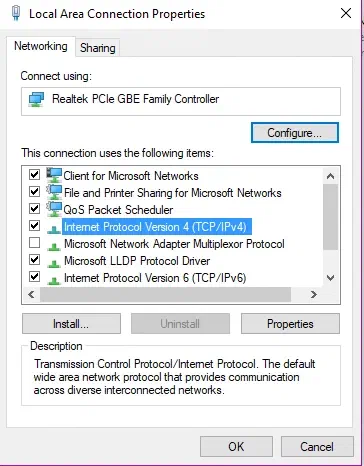
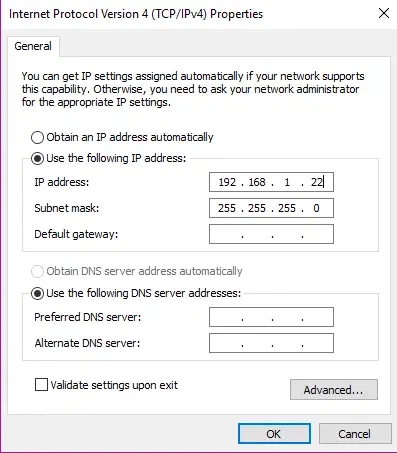
Ahora es importante que su configuración IP no sea AUTOMÁTICA. Asegúrese de tener una dirección IP manual e introduzca allí:
Dirección IP: 192.168.1.22 (el final de su IP, «22», puede cambiarse por cualquier número)
Máscara seleccionada: 255.255.255.0
NOTA: asegúrese de que su dirección IP no sea la misma que la dirección IP de su controlador principal.
En nuestro software LSS debería ver entonces «all connected». Si no es así, configure la dirección IP en su software LSS. ¿Cómo hacerlo? Siga leyendo 🙂
Conexión de la dirección IP
Enlace a esta sección: Conexión de la dirección IPEn los primeros segundos del vídeo puede ver el aspecto de su workspace. Desde el principio, no se ve a nadie que brille… ¡Vamos a cambiarlo!
Haga clic en «Strip settings». Allí encontrará todos los ajustes RGB analog. Ahora tiene que comprobar el emisor de señal principal. Puede ver que nuestro emisor principal tiene una IP que termina en el número 17. Sin embargo, todos los ajustes están configurados en nuestro LSS para el 20.
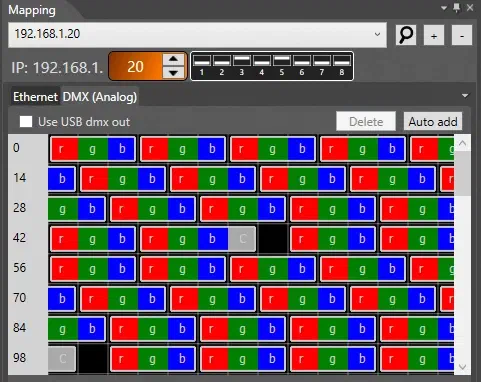
De hecho, ahora ya conoce su dirección IP, así que puede borrar esa IP que termina en 17 (¡su ordenador tendrá un número de IP diferente!) y cambiar la configuración IP en LSS por la que se encontró en su ordenador (en nuestro caso, el número 17).
Haga clic en la «X», y el botón rojo «all disconnected» debería cambiar a «all connected».
Bases de la programación
Enlace a esta sección: Bases de la programaciónEn este vídeo, ¡puede ver cómo crear de inmediato shows sencillos o más complicados!
Fíjese bien en su workspace en un bailarín con el número cinco. (El número cinco está ahí porque en la espalda del bailarín está nuestro receptor, en el que está configurado el número 5).
¿Cómo podemos hacer esta programación sencilla?
Haga clic en «add strip scene». Ahora puede ver un nuevo efecto, que aparece en el lado derecho. Haga clic en el «pencil». Después seleccione el número 5 y elija el color que desee. Su color estará ahí; basta con hacer clic en el «+». Recomendamos cambiar el nombre de la escena para facilitar su uso en el futuro.
Si desea seleccionar más partes, simplemente mantenga pulsada la tecla «CTRL y mueva el ratón» y seleccione las partes resaltadas que desea que se iluminen. Si no ve los detalles en su workspace, puede ampliarlo con la rueda del ratón. En nuestro software puede cambiar el brillo como desee. Recomendamos un nivel de brillo más bajo si sus trajes van a ser filmados por la cámara. (utilizamos el 20 % como estándar)

Para eliminar una escena, haga clic en la «X» en el workspace o seleccione la escena y pulse en su teclado «DELETE»
Si sigue todos estos pasos, ya es capaz de crear escenas sencillas.
Sin embargo, también tenemos otra opción para usted. Si desea crear escenas más complicadas, haga clic en «create video scene».
Haga clic en el «+» y seleccione – «Color effect». La primera escena de las opciones aparece inmediatamente en la pantalla. Haga clic en «edit palette» y mueva el ratón al principio de la escena «I». Después elija el color que desee. Incluso puede seleccionar un segundo color. En nuestro software también es posible mover la escena en horizontal o en vertical. Además, puede aplicar un efecto de color a un solo bailarín o a tantos bailarines como quiera. También existe la opción de copiar simplemente el efecto. ¡Todo ocurre en tiempo real!
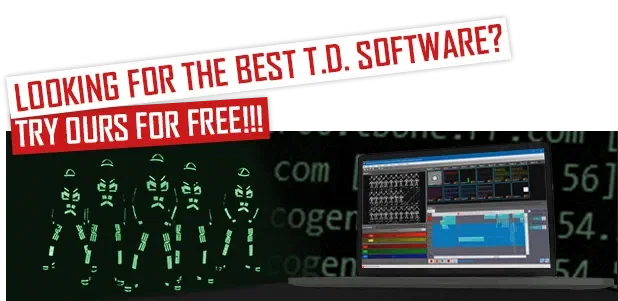
¿Lo ha leído todo? ¡Descargue y pruebe nuestro software LSS gratis!
¿Le ayudan estos vídeos?