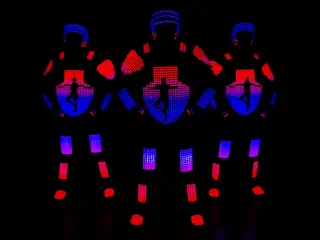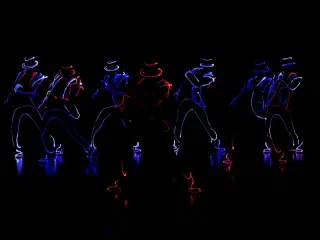
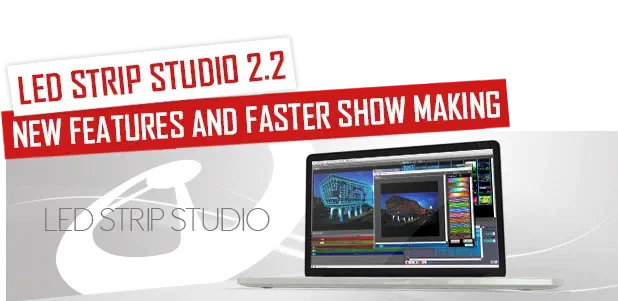
V tomto článku vám představím nové funkce našeho softwaru LED Strip Studio, díky kterým vytvoříte choreografie nových LED tanečních vystoupení mnohem rychleji. O všechny nové funkce požádali tanečníci, choreografové a programátoři LED vystoupení.
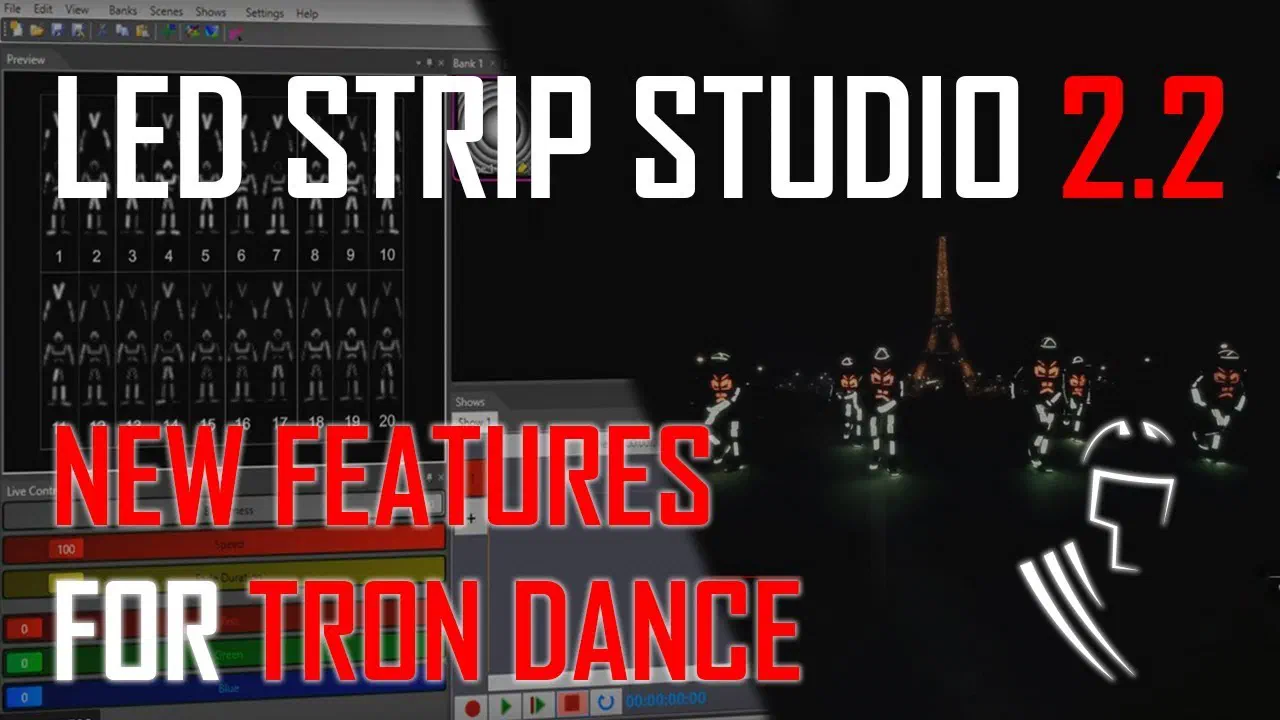
V tomto videu bych vám rád ukázal nové funkce, které vám ukážou, jak v nejnovější verzi softwaru LED Strip Studio vytvářet show Tron Dance / LED taneční show rychleji a jednodušeji:
Toto je seznam funkcí s podrobným vysvětlením:
Odkaz na tuto část: Toto je seznam funkcí s podrobným vysvětlením:Nový panel synchronizace
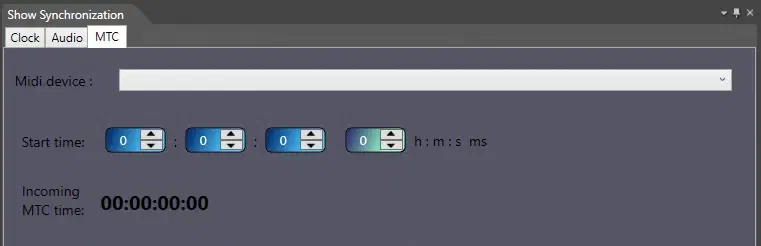
Odkaz na tuto část: Nový panel synchronizaceNyní jsou všechny synchronizátory aktivní najednou. Můžete např. načíst zvukový soubor, ale k přehrání show bez hudby použít synchronizaci Clock. Někdy se to hodí před show, když jen potřebujete v zákulisí zkontrolovat, zda show funguje, aniž by publikum slyšelo zvuk.
Důležitější význam této funkce je však v přepínání mezi MTC (Midi Time Code) a synchronizací se zvukem. Zejména pokud jste synchronizovaní s externím zdrojem časového kódu, někdy potřebujete přehrát show s hudbou jen pro sebe, abyste mohli něco doladit. Díky tomu můžete rychle přepínat mezi oběma typy synchronizace.
Ve videu jsem zapomněl zmínit, že aktivní je ta synchronizace, která je vybraná v okně Show Synchronization.
Automatický převod mp3
Odkaz na tuto část: Automatický převod mp3LED Strip Studio vám umožňuje zobrazit průběh vlny zvukového souboru v pozadí panelu show. Umožňuje vám to snadnější a rychlejší navigaci mezi událostmi v show. V nejnovější verzi se soubor mp3 automaticky převede na soubor wav.
Velikost náhledu scén a výška stop show
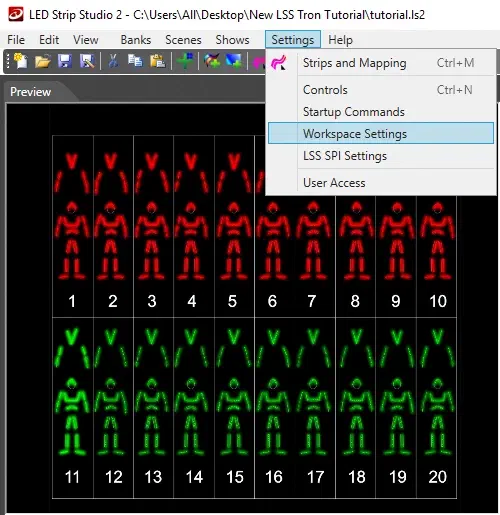
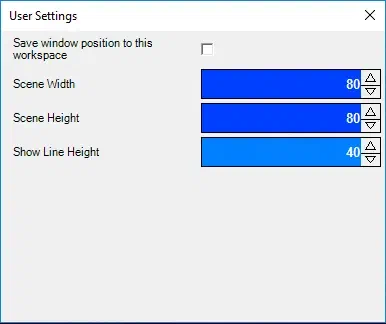
Odkaz na tuto část: Velikost náhledu scén a výška stop showNyní můžete měnit velikost náhledu scén v bankách. A také můžete měnit výšku stop v show. Je to důležité zejména pro počítače na přehrávání show s nízkým rozlišením obrazovky. U Full HD displejů to obvykle nepotřebujete, ale na typickém rozlišení 1366 × 768 je vytváření čehokoli opravdu utrpení.
Knihovna animací a klávesové zkratky
Odkaz na tuto část: Knihovna animací a klávesové zkratkyKnihovna animací je pravděpodobně nejpoužívanější nástroj při tvorbě show Tron Dance. Ušetří velmi mnoho času. Jediným problémem bylo, že její používání bylo trochu pomalé. Dříve jste museli vybrat několik pásků (částí těla), najít animaci v knihovně a stisknout tlačítko pro přiřazení. Není to až tak zlé, ale když vytváříte LED taneční show často, zpomaluje vás to.

Nová funkce vám umožňuje přiřadit klávesovou zkratku každé animaci v knihovně. Jako klávesové zkratky obvykle používáme klávesu Shift a počáteční písmeno barvy (např. R pro Red, W pro White, …). Ve výchozí knihovně, kterou dodáváme se softwarem, jsou už všechny základní barvy přiřazené.
Skupiny výběrů
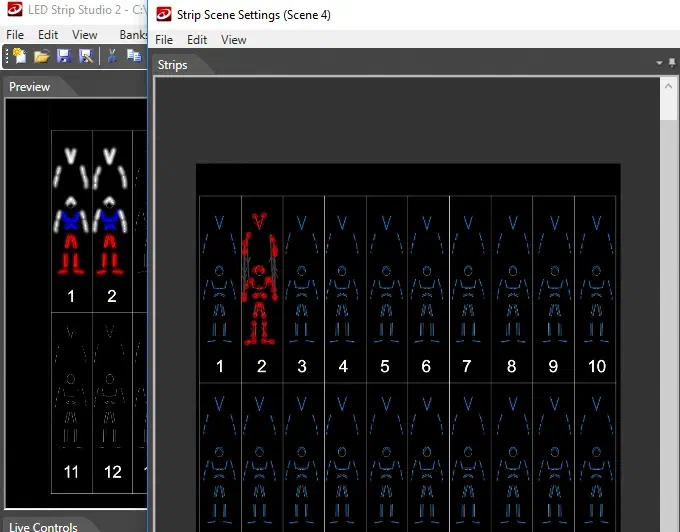
Odkaz na tuto část: Skupiny výběrůToto je pravděpodobně nejlepší funkce pro zrychlení procesu tvorby LED taneční show. Umožňuje vám vytvářet a ukládat vlastní výběry. Obvykle budete mít jeden výběr pro každého tanečníka. Ale pokud chcete použít hodně efektů objevení a zmizení rukou či nohou, můžete si uložit tolik výběrů, kolik potřebujete. Skvělou funkcí je i možnost přiřadit každému výběru klávesovou zkratku. Díky tomu při vytváření scén nemusíte ani použít myš. Nyní obvykle jen vybereme tanečníka klávesovou zkratkou (např. Ctrl + 1), potom použijeme klávesovou zkratku pro výběr položky z knihovny animací (např. Shift + R pro Red) a červená scéna pro prvního tanečníka je hotová. Jak dlouho to trvalo? Dvě sekundy? 🙂
Kopírování a vkládání animace celého kostýmu
Odkaz na tuto část: Kopírování a vkládání animace celého kostýmuDůrazně doporučujeme vytvářet skupiny výběrů v pořadí. To znamená, že části kostýmu vybíráte vždy ve stejném pořadí. Díky tomu můžete zkopírovat a vložit animaci celého kostýmu z jednoho tanečníka na druhého. Opět to ušetří velmi mnoho času. Dříve jste museli kopírovat každou část těla zvlášť – představte si, že takto vytváříte show pro 20 tanečníků …
Další funkce a vylepšení
Odkaz na tuto část: Další funkce a vylepšeníNejnovější verze LED Strip Studio je ještě stabilnější než dříve. Přepsali jsme i velkou část vykreslovacího řetězce softwaru, což přináší lepší výkon. Např. nyní můžete pro své digitální kostýmy použít víc než 200 000 LED a počítač si toho ani nevšimne…
Přibyly i nové funkce exportu pro nový ovladač LSS SPI, který je skvělou volbou pro digitální LED kostýmy. O tom však budeme mluvit v některém z dalších článků 🙂 …
Pokud hledáte další inspiraci, neváhejte nás kontaktovat e-mailem nebo nás sledujte na našich sociálních sítích – Facebook a YouTube.