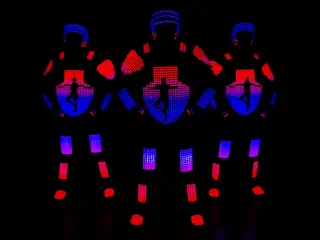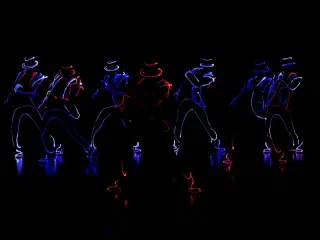
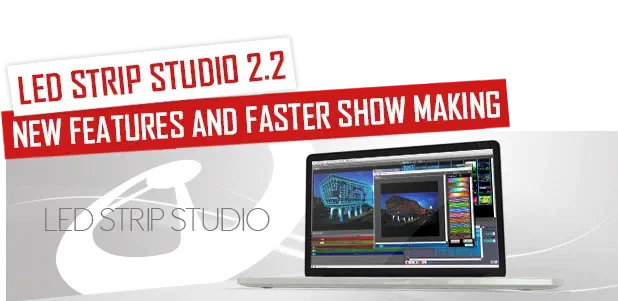
Dans cet article, je vais vous parler des nouvelles fonctions de notre logiciel LED Strip Studio, qui vous permettent de créer de nouvelles chorégraphies de spectacles de danse LED beaucoup plus rapidement. Toutes les nouvelles fonctions ont été demandées par des danseurs, des chorégraphes et des programmeurs de spectacles LED.
Dans cette vidéo, j’aimerais vous présenter les nouvelles fonctions, qui vous montreront comment créer des shows Tron Dance / de danse LED plus rapidement et plus facilement avec la dernière version du logiciel LED Strip Studio :
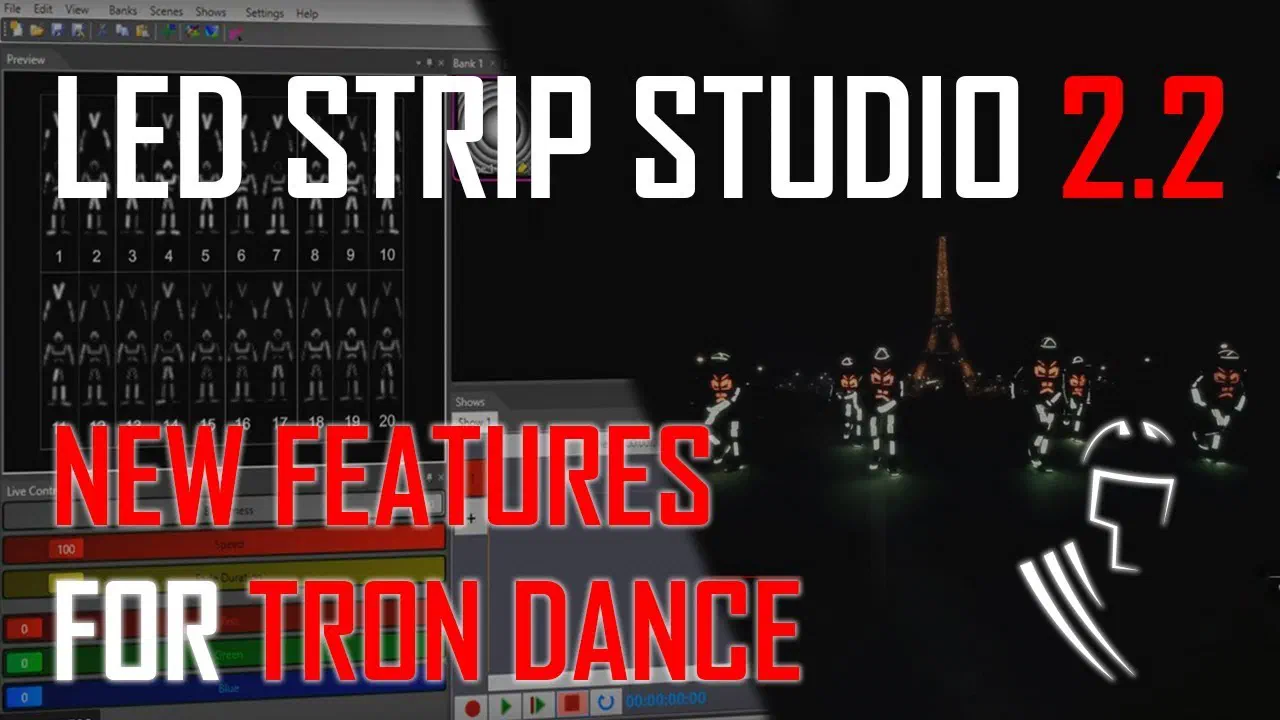
Voici la liste des fonctions avec une explication détaillée :
Lien vers cette section: Voici la liste des fonctions avec une explication détaillée :Nouveau panneau de synchronisation
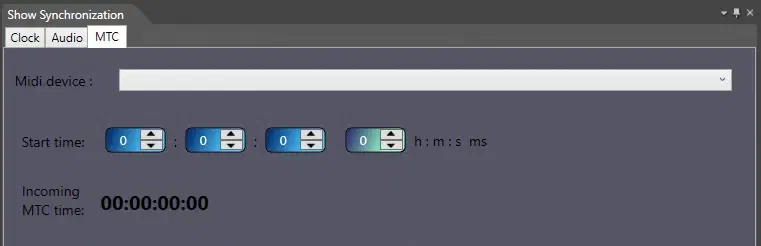
Lien vers cette section: Nouveau panneau de synchronisationDésormais, tous les synchroniseurs sont actifs en même temps. Vous pouvez par exemple charger un fichier audio, mais utiliser la synchronisation Clock pour jouer le show sans la musique. C’est parfois utile avant le show, quand vous avez simplement besoin de vérifier en coulisses si le show fonctionne sans que le public entende le son.
Mais la signification la plus importante de cette fonction est le passage entre la synchronisation MTC (Midi Time Code) et la synchronisation audio. Surtout si vous êtes synchronisé sur une source de timecode externe, il faut parfois jouer le show avec la musique rien que pour vous, afin de faire quelques réglages fins. Cela vous permettra de passer rapidement d’un type de synchronisation à l’autre.
J’ai oublié de mentionner dans la vidéo que la synchronisation sélectionnée dans la fenêtre Show Synchronization est celle qui est active.
Conversion automatique des mp3
Lien vers cette section: Conversion automatique des mp3LED Strip Studio vous permet d’afficher la forme d’onde du fichier audio à l’arrière-plan du panneau du show. Cela facilite et accélère la navigation dans votre show. Dans la dernière version, le fichier mp3 est automatiquement converti en fichier wav pour vous.
Taille d’aperçu des scènes et hauteur des pistes du show
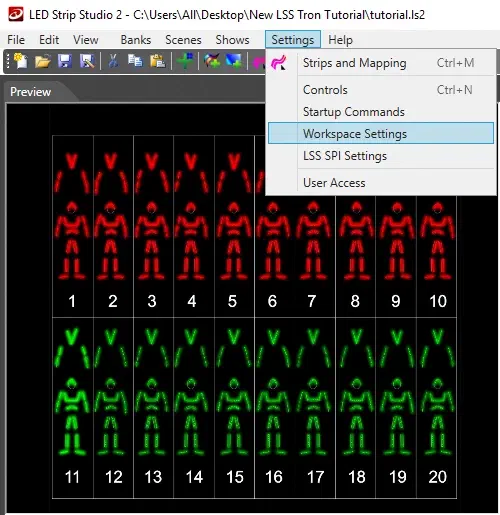
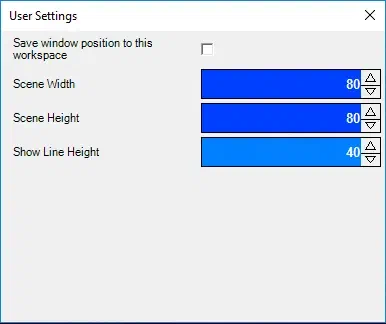
Lien vers cette section: Taille d’aperçu des scènes et hauteur des pistes du showVous pouvez désormais modifier la taille de l’aperçu des scènes dans les banques. Et vous pouvez aussi modifier la hauteur des pistes dans le show. C’est important surtout pour les ordinateurs de lecture de show dont la résolution d’écran est faible. En général, avec des écrans Full HD, vous n’en avez pas besoin, mais avec le 1366×768 courant, c’est vraiment pénible de créer quoi que ce soit.
Bibliothèque d’animations et raccourcis clavier
Lien vers cette section: Bibliothèque d’animations et raccourcis clavierLa bibliothèque d’animations est probablement l’outil le plus utilisé pour créer des shows Tron Dance. Elle fait gagner énormément de temps. Le seul problème était qu’elle était un peu lente à utiliser. Auparavant, il fallait sélectionner plusieurs bandes (parties du corps), chercher l’animation dans la bibliothèque et appuyer sur le bouton d’attribution. Ce n’est pas si terrible, mais quand vous créez souvent des spectacles de danse LED, cela vous ralentit.

La nouvelle fonction vous permet d’attribuer un raccourci à chacune des animations de la bibliothèque. Nous utilisons généralement la touche Maj et la première lettre de la couleur (par exemple R pour Red, W pour White, …) comme raccourcis. Dans la bibliothèque par défaut que nous fournissons avec le logiciel, toutes les couleurs de base sont déjà attribuées.
Groupes de sélection
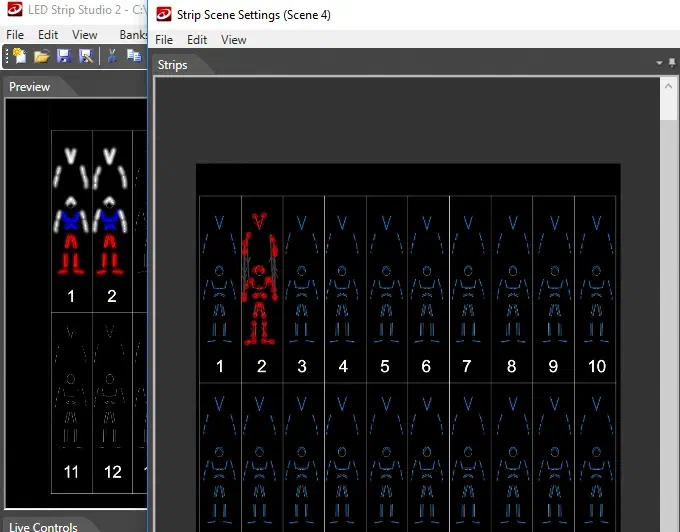
Lien vers cette section: Groupes de sélectionC’est probablement la meilleure fonction pour accélérer la création de vos spectacles de danse LED. Elle vous permet de créer et d’enregistrer vos propres sélections. En général, vous aurez une sélection pour chaque danseur. Mais si vous voulez utiliser de nombreux effets d’apparition/disparition des mains et des jambes, vous pouvez enregistrer autant de sélections que nécessaire. Autre atout : la possibilité d’attribuer un raccourci à chaque sélection. Vous n’avez ainsi même plus besoin d’utiliser la souris pour créer des scènes. Aujourd’hui, nous choisissons généralement le danseur avec son raccourci (par exemple Ctrl + 1), puis nous utilisons le raccourci de l’élément de la bibliothèque d’animations (par exemple Maj + R pour Red), et la scène rouge du premier danseur est terminée. Combien de temps cela a-t-il pris ? Deux secondes ? 🙂
Copier/coller l’animation complète d’un costume
Lien vers cette section: Copier/coller l’animation complète d’un costumeNous vous recommandons vivement de créer les groupes de sélection dans l’ordre. Cela signifie que vous sélectionnez toujours les parties du costume dans le même ordre. Cela vous permettra de copier et coller l’animation complète du costume d’un danseur à un autre. Là encore, cela fait gagner énormément de temps. Auparavant, il fallait copier chaque partie du corps séparément – imaginez créer ainsi le show pour 20 danseurs …
Autres fonctions et améliorations
Lien vers cette section: Autres fonctions et améliorationsLa dernière version de LED Strip Studio est encore plus stable qu’avant. Nous avons également réécrit une grande partie du pipeline de rendu du logiciel, ce qui améliore les performances. Par exemple, vous pouvez désormais utiliser plus de 200 000 LED pour vos costumes numériques sans que l’ordinateur ne s’en aperçoive …
Il y a aussi de nouvelles fonctions d’exportation pour le nouveau contrôleur LSS SPI, une excellente option pour les costumes LED numériques. Mais nous en parlerons dans un autre article 🙂 …
Pour plus d’inspiration, n’hésitez pas à nous contacter par e-mail ou à nous suivre sur nos réseaux sociaux – Facebook et YouTube.