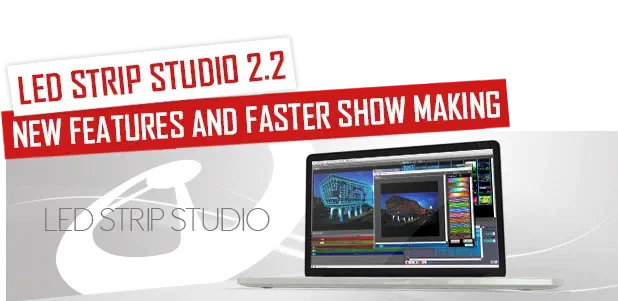
W tym artykule opowiem o nowych funkcjach naszego oprogramowania LED Strip Studio, które pozwalają Ci tworzyć nowe choreografie tanecznych występów LED znacznie szybciej. Wszystkie nowe funkcje zgłosili tancerze, choreografowie i programiści występów LED.
W tym filmie pokażę nowe funkcje, dzięki którym zobaczysz, jak tworzyć show Tron Dance / taneczne show LED szybciej i łatwiej w najnowszej wersji oprogramowania LED Strip Studio:
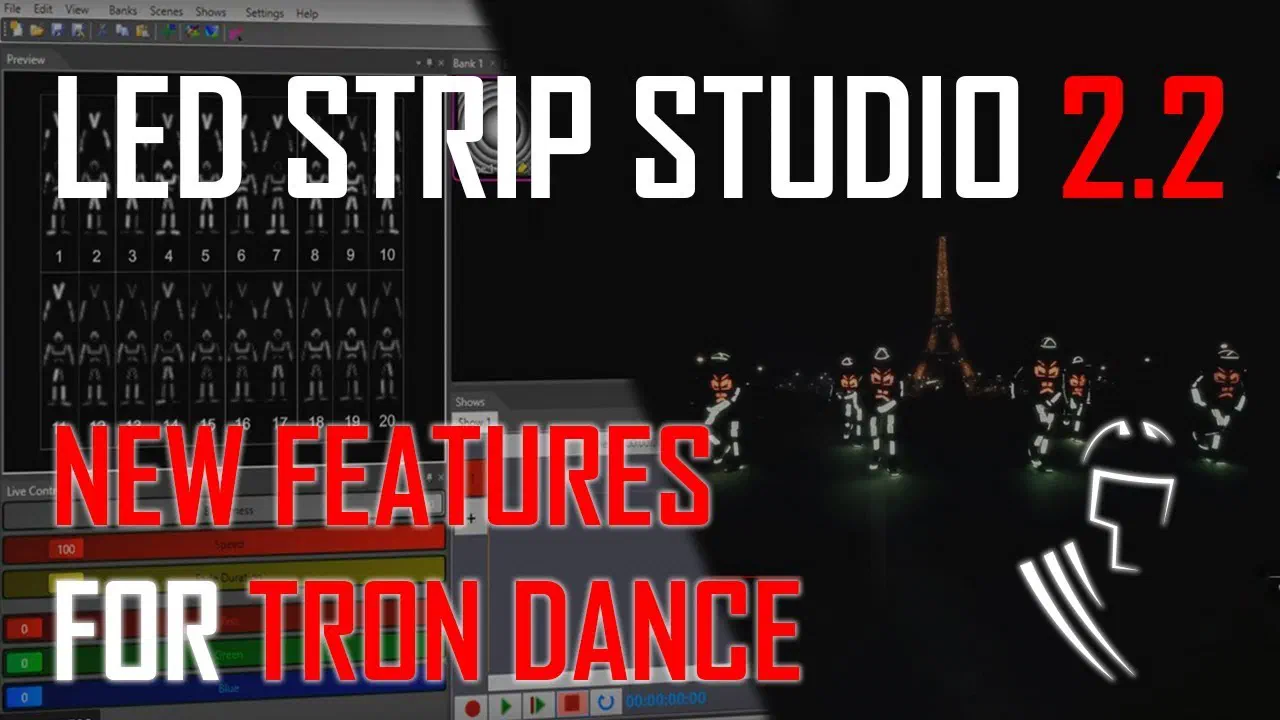
Oto lista funkcji wraz ze szczegółowym wyjaśnieniem:
Link do tej sekcji: Oto lista funkcji wraz ze szczegółowym wyjaśnieniem:Nowy panel synchronizacji
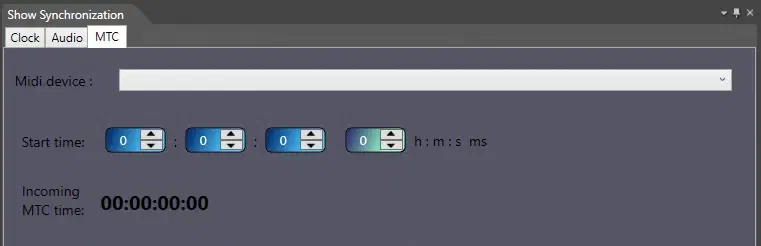
Link do tej sekcji: Nowy panel synchronizacjiTeraz wszystkie synchronizatory są aktywne jednocześnie. Możesz np. wczytać plik audio, ale użyć synchronizacji Clock, by odtworzyć show bez muzyki. Czasem jest to przydatne przed występem, gdy w backstage’u wystarczy sprawdzić, czy show działa, bez słyszalnego dla publiczności dźwięku.
Ale ważniejszym zastosowaniem tej funkcji jest przełączanie między synchronizacją MTC (Midi Time Code) a synchronizacją audio. Zwłaszcza gdy show jest zsynchronizowane z zewnętrznym źródłem timecode, czasem trzeba odtworzyć je z muzyką tylko na własny użytek, żeby coś dopracować. Dzięki temu możesz szybko przełączać się między oboma rodzajami synchronizacji.
W filmie umknęło mi, że aktywna jest ta synchronizacja, która jest wybrana w oknie Show Synchronization.
Automatyczna konwersja mp3
Link do tej sekcji: Automatyczna konwersja mp3LED Strip Studio pozwala wyświetlić przebieg fali pliku audio w tle panelu show. Dzięki temu łatwiej i szybciej poruszasz się po zdarzeniach w show. W najnowszej wersji plik mp3 jest automatycznie konwertowany na plik wav.
Rozmiar podglądu scen i wysokość ścieżek show
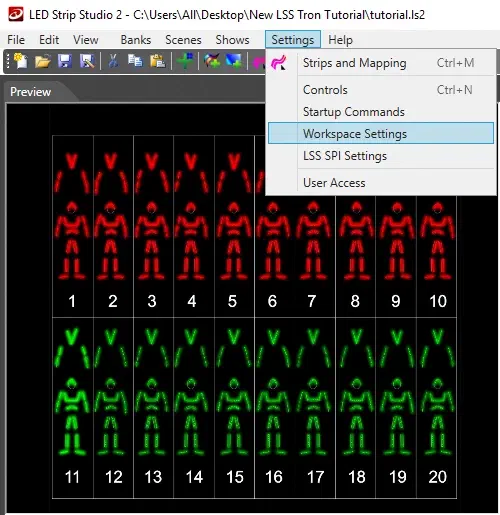
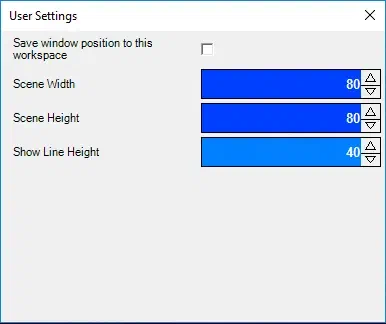
Link do tej sekcji: Rozmiar podglądu scen i wysokość ścieżek showMożesz teraz zmienić rozmiar podglądu scen w bankach. Możesz też zmienić wysokość ścieżek w show. Jest to ważne zwłaszcza w przypadku komputerów odtwarzających show z małą rozdzielczością ekranu. Zazwyczaj przy wyświetlaczach full HD nie jest to potrzebne, ale przy typowych 1366×768 tworzenie czegokolwiek jest prawdziwą udręką.
Biblioteka animacji i skróty klawiszowe
Link do tej sekcji: Biblioteka animacji i skróty klawiszoweBiblioteka animacji to prawdopodobnie najczęściej używane narzędzie przy tworzeniu show Tron Dance. Oszczędza mnóstwo czasu. Jedynym problemem było to, że korzystanie z niej było trochę powolne. Wcześniej trzeba było zaznaczyć kilka taśm (części ciała), znaleźć animację w bibliotece i nacisnąć przycisk przypisania. To nie jest aż tak złe, ale gdy często tworzysz taneczne show LED, spowalnia pracę.

Nowa funkcja pozwala przypisać skrót klawiszowy do każdej animacji w bibliotece. Jako skrótów zwykle używamy klawisza Shift i pierwszej litery koloru (np. R dla Red, W dla White, …). W domyślnej bibliotece, którą dostarczamy z oprogramowaniem, wszystkie podstawowe kolory są już przypisane.
Grupy zaznaczeń
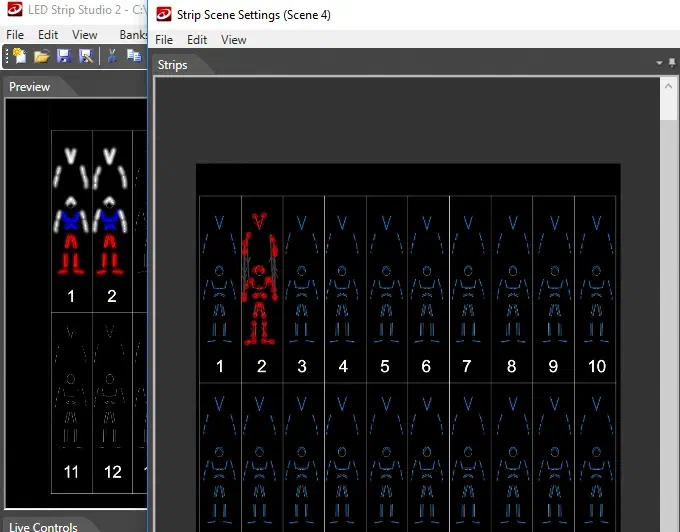
Link do tej sekcji: Grupy zaznaczeńTo prawdopodobnie najlepsza funkcja przyspieszająca proces tworzenia tanecznego show LED. Pozwala tworzyć i zapisywać własne zaznaczenia. Zwykle będziesz mieć jedno zaznaczenie dla każdego tancerza. Ale jeśli chcesz użyć wielu efektów pojawiania się i znikania rąk i nóg, możesz zapisać tyle zaznaczeń, ile potrzebujesz. Świetna jest też możliwość przypisania skrótu klawiszowego do każdego zaznaczenia. Dzięki temu przy tworzeniu scen nie musisz nawet używać myszy. Teraz zwykle po prostu wybieramy tancerza skrótem (np. Ctrl + 1), potem używamy skrótu elementu biblioteki animacji (np. Shift + R dla Red) i czerwona scena dla pierwszego tancerza jest gotowa. Ile to zajęło? Dwie sekundy? 🙂
Kopiowanie i wklejanie animacji całego kostiumu
Link do tej sekcji: Kopiowanie i wklejanie animacji całego kostiumuZdecydowanie zalecamy tworzenie grup zaznaczeń po kolei. Oznacza to, że części kostiumu zaznaczasz zawsze w tej samej kolejności. Dzięki temu możesz skopiować i wkleić animację całego kostiumu od jednego tancerza do drugiego. To znowu oszczędza mnóstwo czasu. Wcześniej trzeba było kopiować każdą część ciała osobno – wyobraź sobie tworzenie w ten sposób show dla 20 tancerzy …
Więcej funkcji i usprawnień
Link do tej sekcji: Więcej funkcji i usprawnieńNajnowsza wersja LED Strip Studio jest jeszcze stabilniejsza niż wcześniej. Przepisaliśmy też dużą część potoku renderowania w oprogramowaniu, co przekłada się na lepszą wydajność. Np. teraz możesz użyć ponad 200 000 diod LED w swoich kostiumach cyfrowych, a komputer nawet tego nie zauważy …
Są też nowe funkcje eksportu dla nowego kontrolera LSS SPI, który jest świetną opcją do cyfrowych kostiumów LED. Ale o tym opowiemy w innym artykule 🙂 …
Po więcej inspiracji napisz do nas e-mailem lub śledź nas w mediach społecznościowych – Facebook i YouTube.