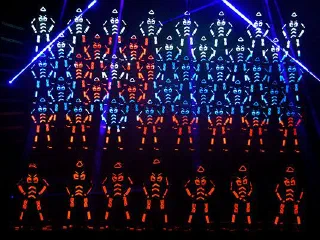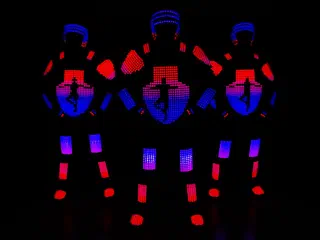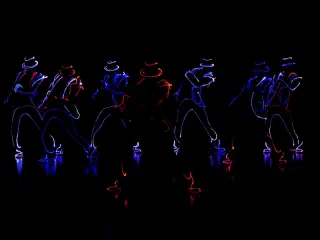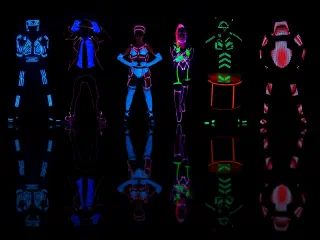
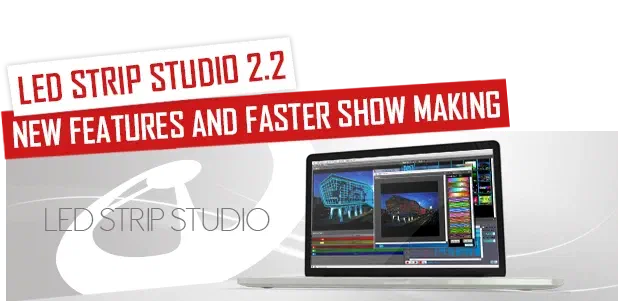
Ebben a cikkben a LED Strip Studio szoftverünk új funkcióiról beszélek, amelyekkel sokkal gyorsabban készíthet új koreográfiákat LED-es táncelőadásokhoz. Az összes új funkciót táncosok, koreográfusok és LED-előadások programozói kérték.
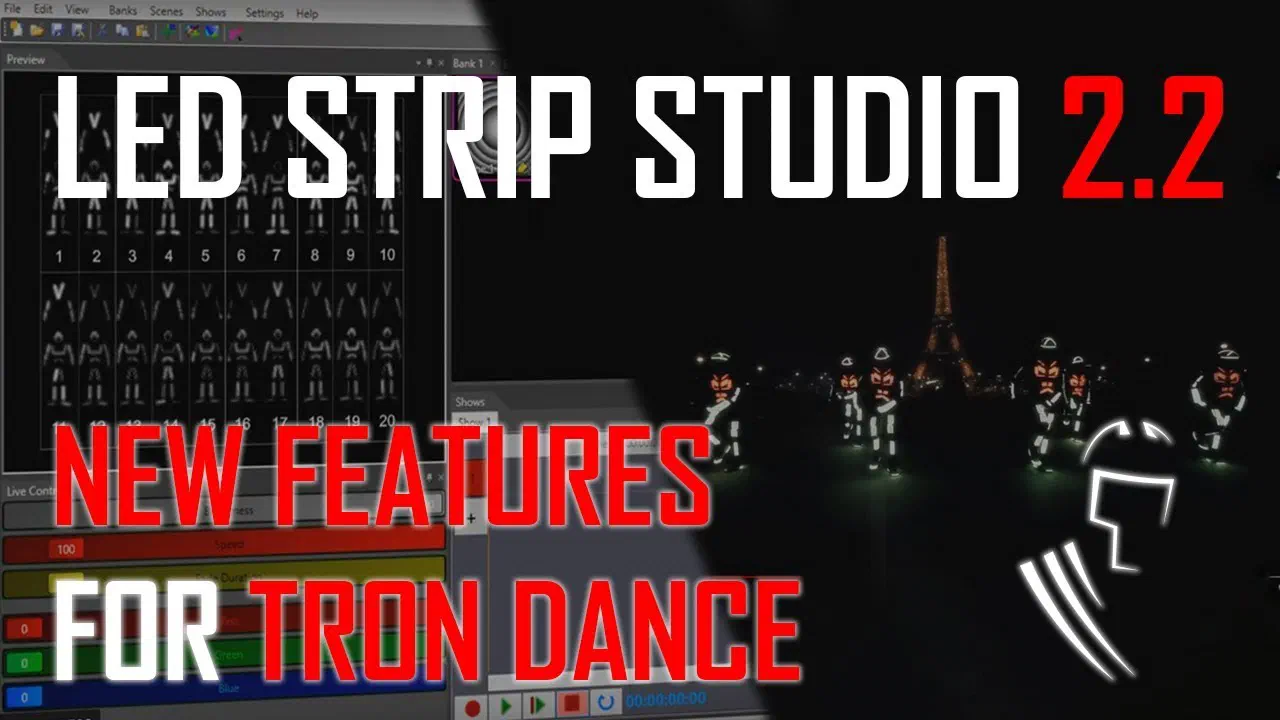
Ebben a videóban szeretném bemutatni az új funkciókat, amelyekből megtudhatja, hogyan készíthet gyorsabban és könnyebben Tron Dance / LED-táncshow-kat a LED Strip Studio szoftver legújabb verziójában:
Íme a funkciók listája részletes magyarázattal:
Hivatkozás erre a részre: Íme a funkciók listája részletes magyarázattal:Új szinkronizációs panel
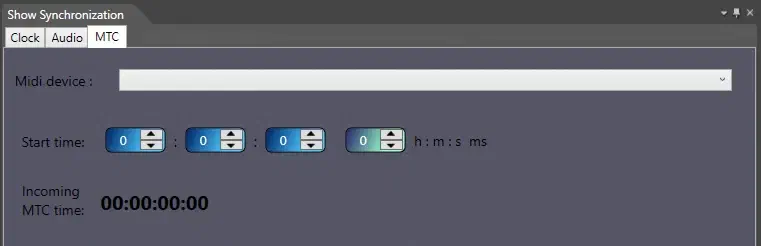
Hivatkozás erre a részre: Új szinkronizációs panelMostantól az összes szinkronizáló egyszerre aktív. Például betölthet egy hangfájlt, mégis Clock szinkronizációval, zene nélkül játszhatja le a show-t. Ez néha jól jön a show előtt, amikor a kulisszák mögött csak azt kell ellenőrizni, hogy működik-e a show, anélkül hogy a közönség hallaná a hangot.
De ennek a funkciónak a fontosabb értelme az MTC (Midi Time Code) és a hangalapú szinkronizáció közötti váltás. Főleg ha külső időkódforráshoz van szinkronizálva, néha csak saját magának kell lejátszania a show-t zenével, hogy finomhangoljon valamit. Így gyorsan válthat a két szinkronizációtípus között.
A videóban elfelejtettem megemlíteni, hogy mindig az a szinkronizáció aktív, amelyik a Show Synchronization ablakban ki van választva.
Automatikus mp3-konvertálás
Hivatkozás erre a részre: Automatikus mp3-konvertálásA LED Strip Studio lehetővé teszi, hogy a hangfájl hullámformája megjelenjen a show-panel hátterében. Így könnyebben és gyorsabban navigálhat a show eseményei között. A legújabb verzióban az mp3-fájlt a szoftver automatikusan wav-fájllá alakítja Ön helyett.
A jelenetek előnézetének mérete és a show-sávok magassága
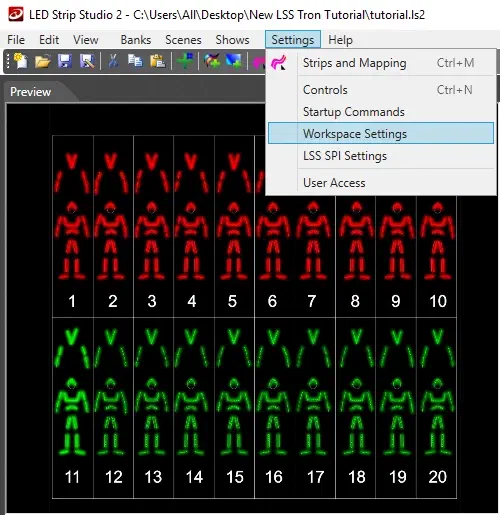
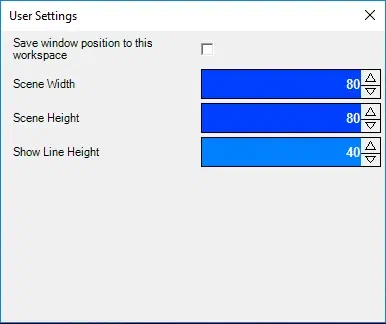
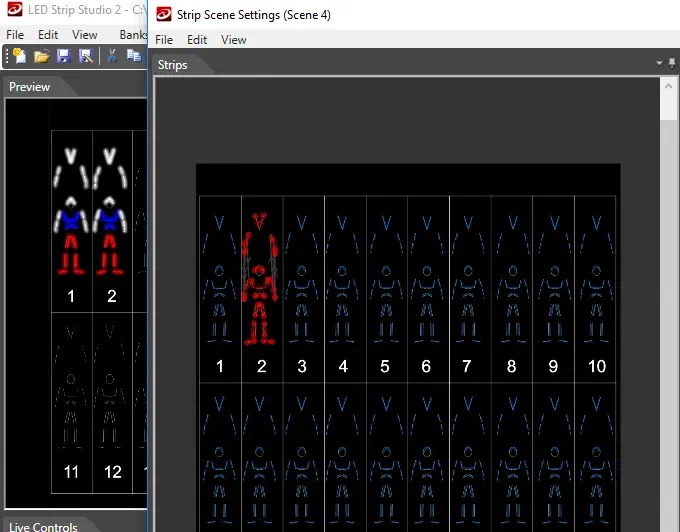
Hivatkozás erre a részre: A jelenetek előnézetének mérete és a show-sávok magasságaMostantól módosíthatja a bankokban lévő jelenetek előnézetének méretét. A show sávjainak magasságát is megváltoztathatja. Ez különösen a kis képernyőfelbontású, show-lejátszó számítógépeknél fontos. Full HD kijelzőknél erre általában nincs szükség, de a szokásos 1366×768-as felbontáson valódi kínszenvedés bármit is létrehozni.
Animációs könyvtár és gyorsbillentyűk
Hivatkozás erre a részre: Animációs könyvtár és gyorsbillentyűkAz animációs könyvtár valószínűleg a leggyakrabban használt eszköz a Tron Dance show-k készítésekor. Rengeteg időt takarít meg. Az egyetlen gond az volt, hogy a használata kissé lassú volt. Korábban ki kellett jelölni több szalagot (testrészt), meg kellett keresni az animációt a könyvtárban, és meg kellett nyomni a hozzárendelés gombot. Nem olyan rossz, de ha gyakran készít LED-táncshow-kat, lelassítja a munkát.

Az új funkcióval a könyvtár minden animációjához gyorsbillentyűt rendelhet. Gyorsbillentyűként általában a Shift billentyűt és a szín kezdőbetűjét használjuk (pl. R a Red, W a White esetében, …). A szoftverhez mellékelt alapértelmezett könyvtárban az összes alapszín már hozzá van rendelve.
Kijelöléscsoportok
Hivatkozás erre a részre: KijelöléscsoportokEz valószínűleg a legjobb funkció, amely felgyorsítja a LED-táncshow-k készítését. Lehetővé teszi, hogy saját kijelöléseket hozzon létre és tároljon. Általában minden táncoshoz lesz egy kijelölése. De ha sok kéz- és lábmegjelenítő/-eltüntető effektet szeretne használni, annyi kijelölést tárolhat, amennyire szüksége van. Nagyszerű az is, hogy minden kijelöléshez gyorsbillentyűt rendelhet. Így a jelenetek készítésekor még az egeret sem kell használnia. Most általában egyszerűen kiválasztjuk a táncost a gyorsbillentyűvel (pl. Ctrl + 1), majd az animációs könyvtár elemének gyorsbillentyűjét használjuk (pl. Shift + R a Red esetében), és az első táncos piros jelenete kész is. Mennyi ideig tartott? Két másodpercig? 🙂
A teljes jelmezanimáció másolása és beillesztése
Hivatkozás erre a részre: A teljes jelmezanimáció másolása és beillesztéseNyomatékosan javasoljuk, hogy a kijelöléscsoportokat sorrendben hozza létre. Ez azt jelenti, hogy a jelmez részeit mindig ugyanabban a sorrendben jelöli ki. Így a teljes jelmez animációját átmásolhatja és beillesztheti egyik táncosról a másikra. Ez is rengeteg időt takarít meg. Korábban a test minden részét külön kellett másolni – képzelje el, hogy így készít show-t 20 táncosnak …
További funkciók és fejlesztések
Hivatkozás erre a részre: További funkciók és fejlesztésekA LED Strip Studio legújabb verziója még stabilabb, mint korábban. A szoftveren belüli renderelési folyamat jelentős részét is újraírtuk, ami jobb teljesítményt eredményez. Például most már több mint 200 000 LED-et is használhat a digitális jelmezeihez, és a számítógép észre sem veszi…
Vannak új exportfunkciók is az új LSS SPI-vezérlőhöz, amely nagyszerű választás digitális LED-jelmezekhez. De erről majd egy másik cikkben beszélünk 🙂 …
További inspirációért vegye fel velünk a kapcsolatot e-mailben, vagy kövessen minket a közösségi oldalainkon – Facebook és YouTube.