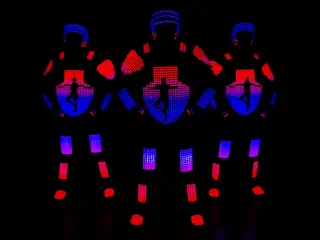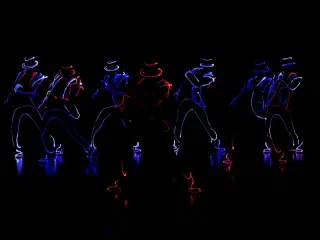
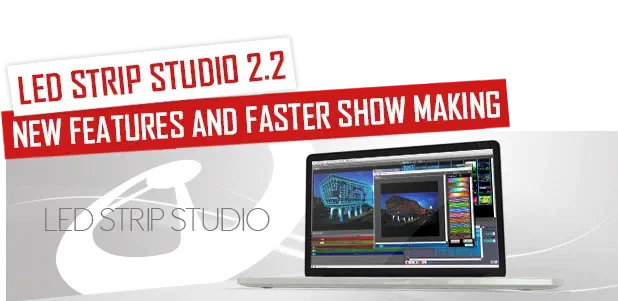
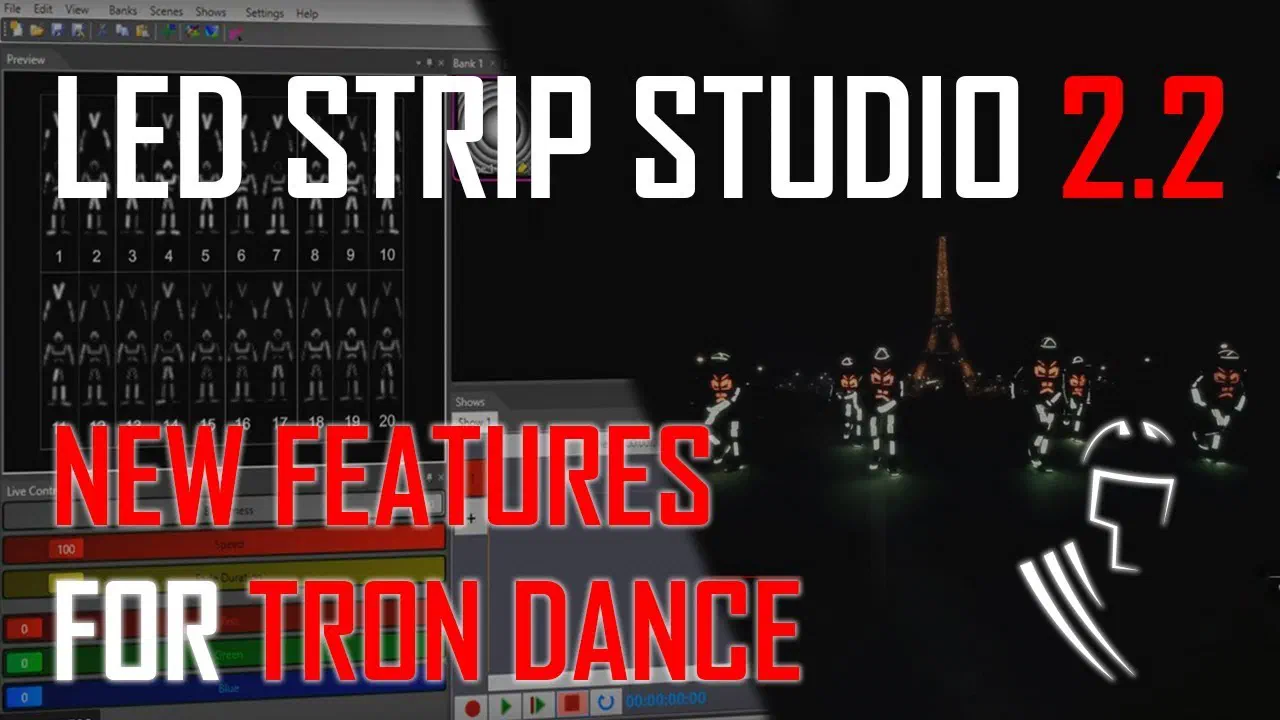
In diesem Artikel spreche ich über neue Funktionen in unserer Software LED Strip Studio, mit denen Sie Choreografien für neue LED-Tanzauftritte viel schneller erstellen können. Alle neuen Funktionen wurden von Tänzern, Choreografen und Programmierern von LED-Auftritten gewünscht.
In diesem Video möchte ich Ihnen neue Funktionen vorstellen, die Ihnen zeigen, wie Sie Tron-Dance-/LED-Tanzshows schneller und einfacher erstellen – in der neuesten Version der Software LED Strip Studio:
Dies ist die Liste der Funktionen mit ausführlicher Erklärung:
Link zu diesem Abschnitt: Dies ist die Liste der Funktionen mit ausführlicher Erklärung:Neues Synchronisationspanel
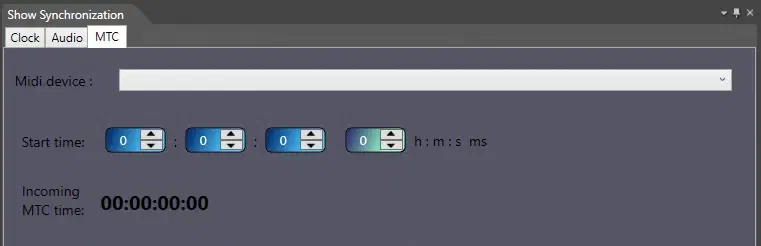
Link zu diesem Abschnitt: Neues SynchronisationspanelJetzt sind alle Synchronisierer gleichzeitig aktiv. Sie können z. B. eine Audiodatei laden, aber die Clock-Synchronisation nutzen, um die Show ohne Musik abzuspielen. Das ist manchmal vor der Show praktisch, wenn Sie nur im Backstage prüfen müssen, ob die Show funktioniert, ohne dass das Publikum den Ton hört.
Aber die wichtigere Bedeutung dieser Funktion liegt im Wechsel zwischen MTC (Midi Time Code) und Audiosynchronisation. Besonders wenn Sie mit einer externen Timecode-Quelle synchronisiert sind, müssen Sie die Show manchmal nur für sich selbst mit Musik abspielen, um etwas Feintuning vorzunehmen. So können Sie schnell zwischen beiden Arten der Synchronisation wechseln.
Im Video habe ich vergessen zu erwähnen, dass die Synchronisation aktiv ist, die im Fenster Show Synchronization ausgewählt ist.
Automatische mp3-Konvertierung
Link zu diesem Abschnitt: Automatische mp3-KonvertierungLED Strip Studio ermöglicht es Ihnen, die Wellenform der Audiodatei im Hintergrund des Show-Panels anzuzeigen. Das ermöglicht Ihnen eine einfachere und schnellere Navigation zwischen den Ereignissen in der Show. In der neuesten Version wird die mp3-Datei automatisch für Sie in eine wav-Datei umgewandelt.
Vorschaugröße der Szenen und Höhe der Show-Spuren
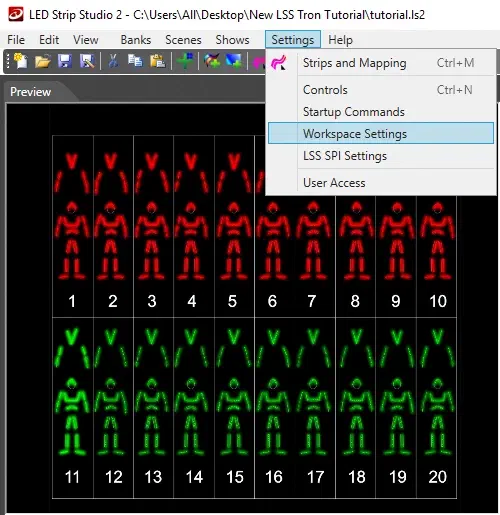
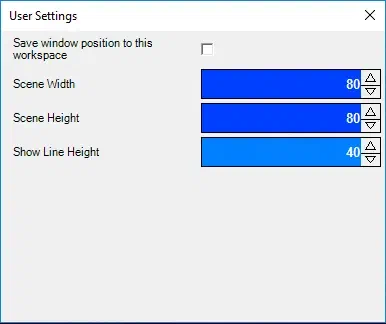
Link zu diesem Abschnitt: Vorschaugröße der Szenen und Höhe der Show-SpurenSie können jetzt die Größe der Szenenvorschau in den Bänken ändern. Außerdem können Sie die Höhe der Spuren in der Show ändern. Das ist besonders für Show-Player-Computer mit geringer Bildschirmauflösung wichtig. Bei Full-HD-Displays brauchen Sie das normalerweise nicht, aber bei der typischen Auflösung von 1366 × 768 ist es eine echte Qual, etwas zu erstellen.
Animationsbibliothek und Hotkeys
Link zu diesem Abschnitt: Animationsbibliothek und HotkeysDie Animationsbibliothek ist wahrscheinlich das meistgenutzte Werkzeug bei der Erstellung von Tron-Dance-Shows. Sie spart enorm viel Zeit. Das einzige Problem war, dass ihre Bedienung etwas langsam war. Früher mussten Sie mehrere Streifen (Körperteile) auswählen, die Animation in der Bibliothek suchen und die Schaltfläche zum Zuweisen drücken. Das ist nicht so schlimm, aber wenn Sie oft LED-Tanzshows erstellen, bremst es Sie aus.

Die neue Funktion ermöglicht es Ihnen, jeder Animation in der Bibliothek einen Hotkey zuzuweisen. Als Hotkeys verwenden wir meist die Shift-Taste und den Anfangsbuchstaben der Farbe (z. B. R für Red, W für White, …). In der Standardbibliothek, die wir mit der Software liefern, sind alle Grundfarben bereits zugewiesen.
Auswahlgruppen
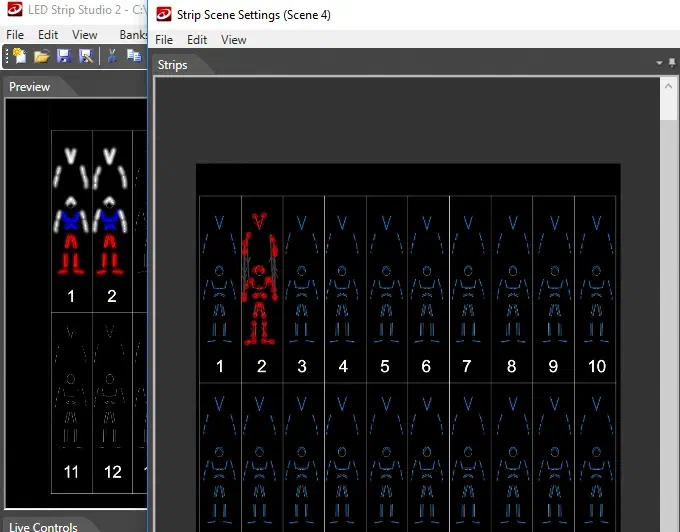
Link zu diesem Abschnitt: AuswahlgruppenDas ist wahrscheinlich die beste Funktion, um die Erstellung Ihrer LED-Tanzshow zu beschleunigen. Sie ermöglicht es Ihnen, eigene Auswahlen zu erstellen und zu speichern. Typischerweise haben Sie eine Auswahl für jeden Tänzer. Aber falls Sie viele Effekte zum Erscheinen/Verschwinden von Händen/Beinen nutzen möchten, können Sie so viele Auswahlen speichern, wie Sie brauchen. Großartig ist auch die Möglichkeit, jeder Auswahl einen Hotkey zuzuweisen. So müssen Sie beim Erstellen von Szenen nicht einmal die Maus benutzen. Jetzt wählen wir typischerweise einfach den Tänzer mit dem Hotkey (z. B. Strg + 1) und verwenden dann den Hotkey zur Auswahl eines Eintrags aus der Animationsbibliothek (z. B. Shift + R für Red), und die rote Szene für den ersten Tänzer ist fertig. Wie lange hat das gedauert? Zwei Sekunden? 🙂
Animation eines kompletten Kostüms kopieren/einfügen
Link zu diesem Abschnitt: Animation eines kompletten Kostüms kopieren/einfügenWir empfehlen Ihnen dringend, die Auswahlgruppen der Reihe nach zu erstellen. Das bedeutet, dass Sie die Kostümteile immer in derselben Reihenfolge auswählen. So können Sie die Animation des ganzen Kostüms von einem Tänzer auf einen anderen kopieren und einfügen. Auch das spart enorm viel Zeit. Früher mussten Sie jeden Körperteil einzeln kopieren – stellen Sie sich vor, Sie erstellen so die Show für 20 Tänzer …
Weitere Funktionen und Verbesserungen
Link zu diesem Abschnitt: Weitere Funktionen und VerbesserungenDie neueste Version von LED Strip Studio ist noch stabiler als zuvor. Außerdem haben wir einen großen Teil der Rendering-Pipeline der Software neu geschrieben, was zu einer besseren Leistung führt. Z. B. könnten Sie jetzt über 200.000 LEDs für Ihre digitalen Kostüme verwenden, und der Computer würde es nicht einmal bemerken …
Es gibt auch neue Exportfunktionen für den neuen LSS-SPI-Controller, der eine großartige Option für digitale LED-Kostüme ist. Darüber sprechen wir aber in einem anderen Artikel 🙂 …
Für weitere Inspiration zögern Sie nicht, uns per E-Mail zu kontaktieren, oder folgen Sie uns in unseren sozialen Netzwerken – Facebook und YouTube.