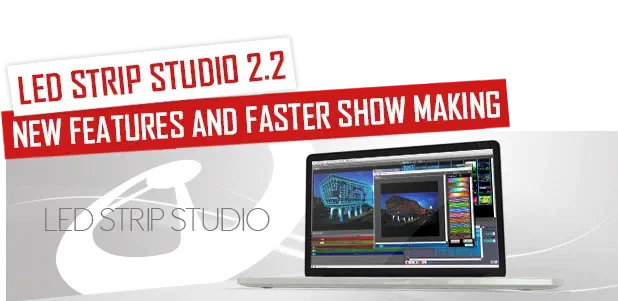
V tomto článku vám predstavím nové funkcie nášho softvéru LED Strip Studio, vďaka ktorým vytvoríte choreografie nových LED tanečných vystúpení oveľa rýchlejšie. O všetky nové funkcie požiadali tanečníci, choreografi a programátori LED vystúpení.
V tomto videu by som vám rád ukázal nové funkcie, ktoré vám ukážu, ako v najnovšej verzii softvéru LED Strip Studio vytvárať show Tron Dance / LED tanečné show rýchlejšie a jednoduchšie:
Toto je zoznam funkcií s podrobným vysvetlením:
Odkaz na túto časť: Toto je zoznam funkcií s podrobným vysvetlením:Nový panel synchronizácie
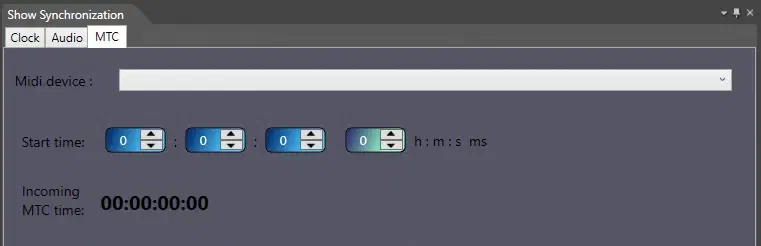
Odkaz na túto časť: Nový panel synchronizácieTeraz sú všetky synchronizátory aktívne naraz. Môžete napr. načítať zvukový súbor, ale na prehratie show bez hudby použiť synchronizáciu Clock. Niekedy sa to hodí pred show, keď len potrebujete v zákulisí skontrolovať, či show funguje, bez toho, aby publikum počulo zvuk.
Dôležitejší význam tejto funkcie je však v prepínaní medzi MTC (Midi Time Code) a synchronizáciou so zvukom. Najmä ak ste synchronizovaní s externým zdrojom časového kódu, niekedy potrebujete prehrať show s hudbou len pre seba, aby ste mohli niečo doladiť. Vďaka tomu môžete rýchlo prepínať medzi oboma typmi synchronizácie.
Vo videu som zabudol spomenúť, že aktívna je tá synchronizácia, ktorá je vybraná v okne Show Synchronization.
Automatický prevod mp3
Odkaz na túto časť: Automatický prevod mp3LED Strip Studio vám umožňuje zobraziť priebeh vlny zvukového súboru v pozadí panela show. Umožňuje vám to jednoduchšiu a rýchlejšiu navigáciu medzi udalosťami v show. V najnovšej verzii sa súbor mp3 automaticky prevedie na súbor wav.
Veľkosť náhľadu scén a výška stôp show
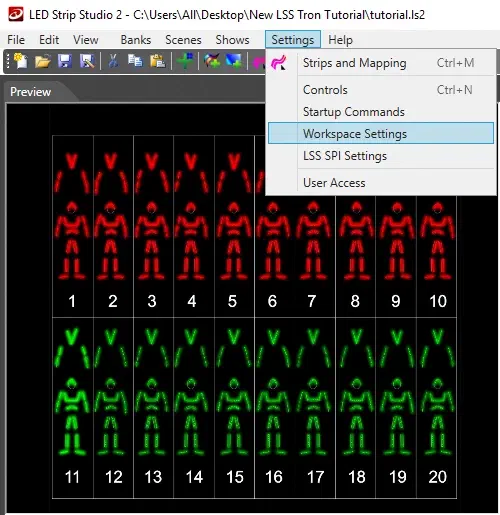
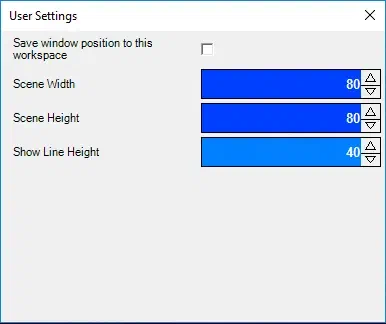
Odkaz na túto časť: Veľkosť náhľadu scén a výška stôp showTeraz môžete meniť veľkosť náhľadu scén v bankách. A tiež môžete meniť výšku stôp v show. Je to dôležité najmä pre počítače na prehrávanie show s nízkym rozlíšením obrazovky. Pri Full HD displejoch to zvyčajne nepotrebujete, no na typickom rozlíšení 1366 × 768 je vytváranie čohokoľvek naozaj utrpenie.
Knižnica animácií a klávesové skratky
Odkaz na túto časť: Knižnica animácií a klávesové skratkyKnižnica animácií je pravdepodobne najpoužívanejší nástroj pri tvorbe show Tron Dance. Ušetrí veľmi veľa času. Jediným problémom bolo, že jej používanie bolo trochu pomalé. Predtým ste museli vybrať viacero pásikov (častí tela), nájsť animáciu v knižnici a stlačiť tlačidlo na priradenie. Nie je to až také zlé, ale keď vytvárate LED tanečné show často, spomaľuje vás to.

Nová funkcia vám umožňuje priradiť klávesovú skratku každej animácii v knižnici. Ako klávesové skratky zvyčajne používame kláves Shift a začiatočné písmeno farby (napr. R pre Red, W pre White, …). V predvolenej knižnici, ktorú dodávame so softvérom, sú už všetky základné farby priradené.
Skupiny výberov
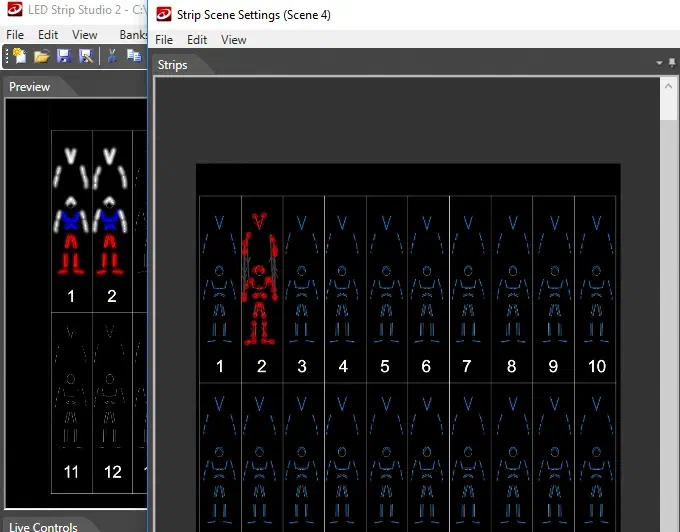
Odkaz na túto časť: Skupiny výberovToto je pravdepodobne najlepšia funkcia na zrýchlenie procesu tvorby LED tanečnej show. Umožňuje vám vytvárať a ukladať vlastné výbery. Zvyčajne budete mať jeden výber pre každého tanečníka. Ale ak chcete použiť veľa efektov objavenia a zmiznutia rúk či nôh, môžete si uložiť toľko výberov, koľko potrebujete. Skvelou funkciou je aj možnosť priradiť každému výberu klávesovú skratku. Vďaka tomu pri vytváraní scén nemusíte ani použiť myš. Teraz zvyčajne len vyberieme tanečníka klávesovou skratkou (napr. Ctrl + 1), potom použijeme klávesovú skratku na výber položky z knižnice animácií (napr. Shift + R pre Red) a červená scéna pre prvého tanečníka je hotová. Ako dlho to trvalo? Dve sekundy? 🙂
Kopírovanie a vkladanie animácie celého kostýmu
Odkaz na túto časť: Kopírovanie a vkladanie animácie celého kostýmuDôrazne odporúčame vytvárať skupiny výberov v poradí. To znamená, že časti kostýmu vyberáte vždy v rovnakom poradí. Vďaka tomu môžete skopírovať a vložiť animáciu celého kostýmu z jedného tanečníka na druhého. Opäť to ušetrí veľmi veľa času. Predtým ste museli kopírovať každú časť tela zvlášť – predstavte si, že takto vytvárate show pre 20 tanečníkov …
Ďalšie funkcie a vylepšenia
Odkaz na túto časť: Ďalšie funkcie a vylepšeniaNajnovšia verzia LED Strip Studio je ešte stabilnejšia než predtým. Prepísali sme aj veľkú časť vykresľovacieho reťazca softvéru, čo prináša lepší výkon. Napr. teraz môžete pre svoje digitálne kostýmy použiť viac ako 200 000 LED a počítač si to ani nevšimne…
Pribudli aj nové funkcie exportu pre nový ovládač LSS SPI, ktorý je skvelou voľbou pre digitálne LED kostýmy. O tom však budeme hovoriť v niektorom ďalšom článku 🙂 …
Ak hľadáte ďalšiu inšpiráciu, neváhajte nás kontaktovať e-mailom alebo nás sledujte na našich sociálnych sieťach – Facebook a YouTube.