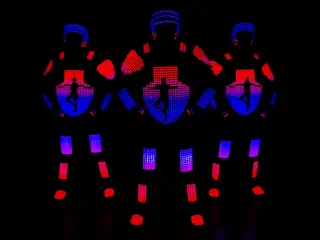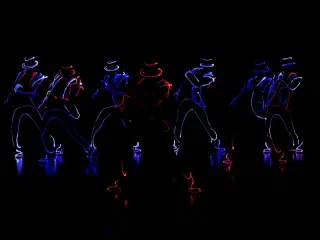
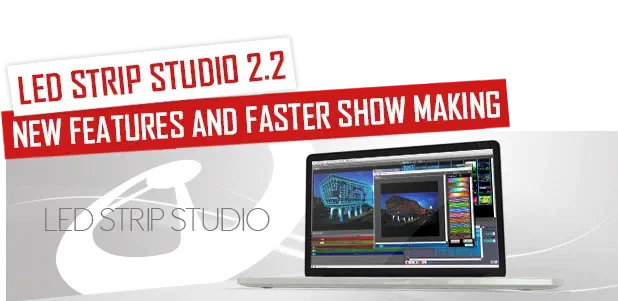
En este artículo les hablaré de las novedades de nuestro software LED Strip Studio, que le permiten crear nuevas coreografías de espectáculos de baile LED mucho más rápido. Todas las novedades fueron solicitadas por bailarines, coreógrafos y programadores de espectáculos LED.
En este vídeo me gustaría mostrarle las novedades, que le enseñarán cómo crear shows de Tron Dance / baile LED de forma más rápida y sencilla con la última versión del software LED Strip Studio:
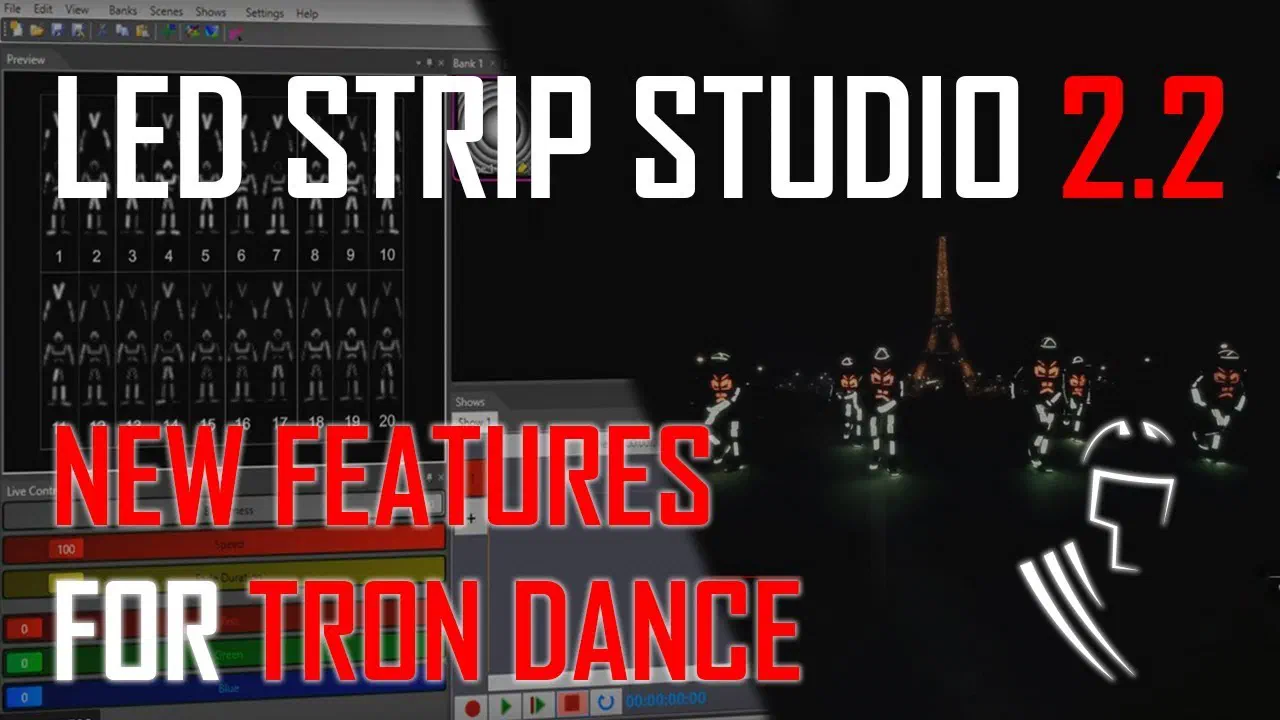
Esta es la lista de novedades con una explicación detallada:
Enlace a esta sección: Esta es la lista de novedades con una explicación detallada:Nuevo panel de sincronización
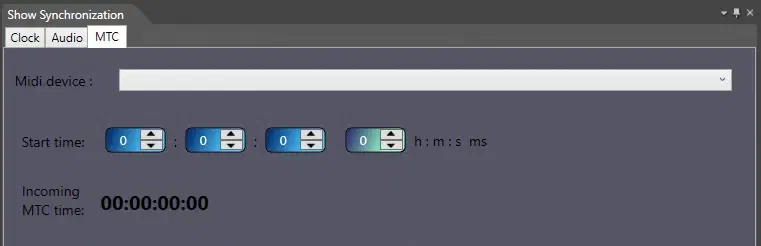
Enlace a esta sección: Nuevo panel de sincronizaciónAhora todos los sincronizadores están activos a la vez. Puede, por ejemplo, cargar un archivo de audio, pero usar la sincronización Clock para reproducir el show sin la música. A veces es útil antes del show, cuando solo necesita comprobar en el backstage si el show funciona sin que el público oiga el sonido.
Pero el significado más importante de esta función es el cambio entre la sincronización MTC (Midi Time Code) y la sincronización de audio. Sobre todo si está sincronizado con una fuente de timecode externa, a veces necesita reproducir el show con la música solo para usted, para hacer algunos ajustes finos. Esto le permitirá cambiar rápidamente entre ambos tipos de sincronización.
Olvidé mencionar en el vídeo que la sincronización seleccionada en la ventana Show Synchronization es la que está activa.
Conversión automática de mp3
Enlace a esta sección: Conversión automática de mp3LED Strip Studio permite mostrar la forma de onda del archivo de audio en el fondo del panel del show. Esto facilita y agiliza la navegación por sus eventos dentro del show. En la última versión, el archivo mp3 se convierte automáticamente en un archivo wav por usted.
Tamaño de vista previa de las escenas y altura de las pistas del show
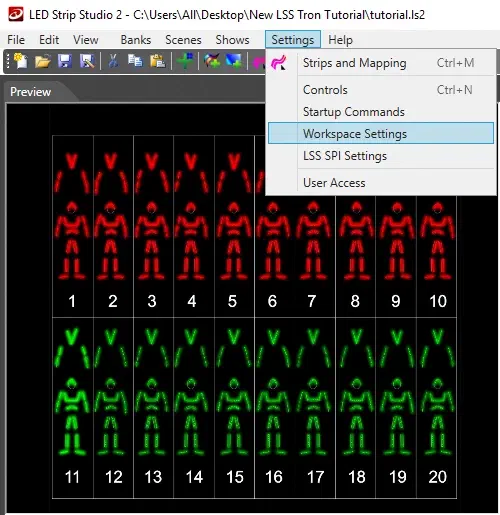
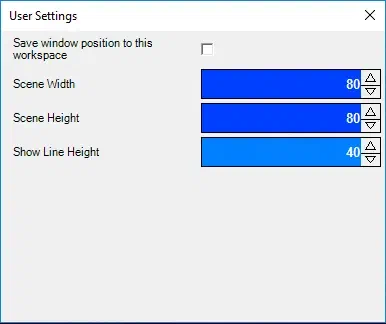
Enlace a esta sección: Tamaño de vista previa de las escenas y altura de las pistas del showAhora puede cambiar el tamaño de la vista previa de las escenas en los bancos. Y también puede cambiar la altura de las pistas del show. Es importante sobre todo para los ordenadores de reproducción del show con una resolución de pantalla pequeña. Normalmente, con pantallas Full HD no hace falta, pero con los típicos 1366×768 resulta realmente penoso crear algo.
Biblioteca de animaciones y atajos de teclado
Enlace a esta sección: Biblioteca de animaciones y atajos de tecladoLa biblioteca de animaciones es probablemente la herramienta más utilizada al crear shows de Tron Dance. Ahorra muchísimo tiempo. El único problema era que era un poco lenta de usar. Antes había que seleccionar varias tiras (partes del cuerpo), buscar la animación en la biblioteca y pulsar el botón de asignar. No es tan grave, pero cuando se crean espectáculos de baile LED con frecuencia, retrasa el trabajo.

La nueva función permite asignar un atajo de teclado a cada una de las animaciones de la biblioteca. Normalmente usamos como atajos la tecla Shift y la tecla inicial del color (por ejemplo, R para Red, W para White, …). En la biblioteca predeterminada que suministramos con el software, todos los colores básicos ya están asignados.
Grupos de selección
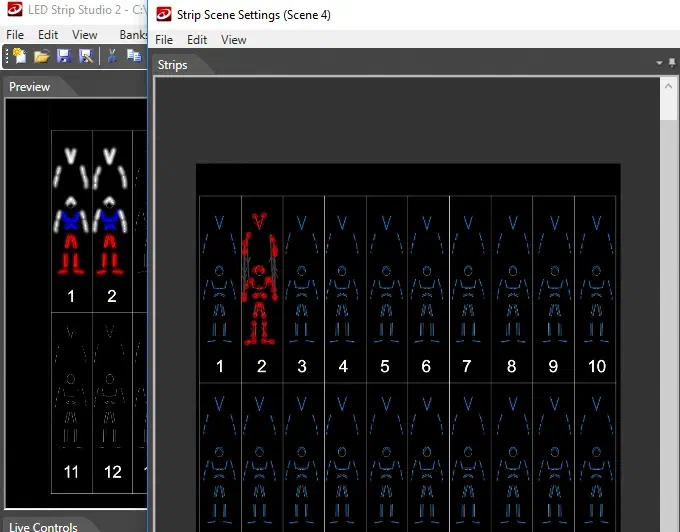
Enlace a esta sección: Grupos de selecciónEsta es probablemente la mejor función para acelerar el proceso de creación de su espectáculo de baile LED. Le permite crear y guardar sus propias selecciones. Normalmente tendrá una selección para cada bailarín. Pero si quiere usar muchos efectos de aparición/desaparición de manos y piernas, puede guardar todas las selecciones que necesite. También es muy útil poder asignar un atajo de teclado a cada selección. Esto le permitirá no usar siquiera el ratón al crear escenas. Ahora normalmente elegimos al bailarín con el atajo (por ejemplo, Ctrl + 1) y después usamos el atajo del elemento de la biblioteca de animaciones (por ejemplo, Shift + R para Red), y la escena roja del primer bailarín queda terminada. ¿Cuánto tardó? ¿Dos segundos? 🙂
Copiar y pegar la animación completa del traje
Enlace a esta sección: Copiar y pegar la animación completa del trajeLe recomendamos encarecidamente que cree los grupos de selección en orden. Es decir, que seleccione siempre las partes del traje en el mismo orden. Esto le permitirá copiar y pegar la animación completa del traje de un bailarín a otro. De nuevo, ahorra muchísimo tiempo. Antes había que copiar cada parte del cuerpo por separado: imagine crear así el show para 20 bailarines …
Más funciones y mejoras
Enlace a esta sección: Más funciones y mejorasLa última versión de LED Strip Studio es aún más estable que antes. También hemos reescrito una gran parte del flujo de renderizado dentro del software, lo que se traduce en un mejor rendimiento. Por ejemplo, ahora podría usar más de 200 000 LED para sus trajes digitales y el ordenador ni lo notaría …
También hay nuevas funciones de exportación para el nuevo controlador LSS SPI, que es una gran opción para los trajes LED digitales. Pero hablaremos de eso en otro artículo 🙂 …
Para más inspiración, no dude en contactarnos por correo electrónico o seguirnos en nuestras redes sociales: Facebook y YouTube.